
User Manual




50
3.
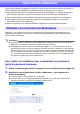
Si nécessaire, sélectionnez la case « Autorise le contrôle uniquement à partir de
cette page. ».
Quand cette case est sélectionnée, la projection démarre et les réglages de disposition de
configuration peuvent être configurés uniquement sur cette page. Les seuls opérations qui
peuvent être réalisées sur un terminal connecté au projecteur sont l’arrêt de la projection et
l’interruption de la connexion.
Quand cette case n’est pas sélectionnée, toutes les opérations peuvent être réalisées sur un
terminal connecté au projecteur.
4.
Effectuez des opérations de Modérateur si nécessaire.
La projection peut être réalisée à partir d’un maximum de quatre terminaux en même temps.
Pendant que la projection est en cours à partir de quatre terminaux, vous devez arrêter la
projection à partir d’un de ces terminaux avant de pouvoir démarrer la projection à partir d’un
autre terminal.
Pour voir le code de connexion du projecteur, cliquez sur le bouton [Afficher le code de
connexion]. Le code de connexion (ou « - » si le code de connexion est hors service) apparaît
à la gauche du bouton. Les informations de connexion (page 23) apparaissent aussi sur
l’écran de projection.
Pour faire ceci : Effectuez cette opération :
Démarrer la projection à partir
d’un terminal utilisant la
disposition automatique
1. Dans la liste des noms d’utilisateurs, trouvez le nom du terminal cible.
2. Vérifiez que apparaît dans la colonne Opération de projection du
terminal cible. Si apparaît à la place, cliquez dessus pour le
changer en .
3. Dans la colonne Opération de projection, cliquez sur .
Démarrer la projection à partir
d’un terminal utilisant le plein
écran
1. Dans la liste des noms d’utilisateurs, trouvez le nom du terminal cible.
2. Vérifiez que apparaît dans la colonne Opération de projection du
terminal cible. Si apparaît à la place, cliquez dessus pour le
changer en .
3. Dans la colonne Opération de projection, cliquez sur .
Arrêter la projection à partir d’un
terminal
1. Dans la liste des noms d’utilisateurs, trouvez le nom du terminal cible.
2. Dans la colonne Opération de projection, cliquez sur .
Changer la disposition de
projection du terminal en cours de
projection
1. Dans la liste des noms d’utilisateurs, trouvez le nom du terminal cible.
2. Dans la colonne Opération de projection, cliquez sur ou .
Cliquer sur commute sur la projection en plein écran, tandis
que cliquer sur commute sur la projection avec disposition
automatique.
Couper la connexion entre un
terminal et le projecteur
1. Dans la liste des noms d’utilisateurs, trouvez le nom du terminal cible.
2. Dans la colonne Opération de projection, cliquez sur .
Arrêter la projection à partir de
tous les terminaux
Cliquez sur .
Couper la connexion entre tous
les terminaux et le projecteur
Cliquez sur .