
User Manual




44
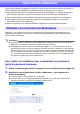
Les opérations décrites dans le tableau ci-dessous peuvent être réalisées en utilisant la barre de menu
de la version macOS de C-Connection.
Barre de menu de C-Connection (macOS)
Menu Cet article de menu : Fait ceci :
C-Connection À propos de Affiche les informations sur la version de C-Connection et les
informations de copyright.
Préférences Affiche la boîte de dialogue des Préférences. Pour le détail,
reportez-vous à « Réglages C-Connection » à la page 45.
Quitter Quitte C-Connection.
Fichier Fermer Quitte C-Connection.
Voir Découvrir la liste Même opération que le bouton . Reportez-vous à « Boutons
communs du panneau de liste » (page 42).
Liste des favoris Même opération que le bouton . Reportez-vous à « Boutons
communs du panneau de liste » (page 42).
Contrôles Déconnecter Coupe la connexion entre C-Connection et le projecteur.
Lecture/Pause Démarre la projection de l’écran de l’ordinateur. Si la projection est
déjà en cours, cet article de menu commute entre projection et pause.
Arrêter Arrête la projection de l’écran de l’ordinateur.
Écran fractionné Commute entre la disposition de projection « Disposition
automatique » et « Plein écran ». Pour plus de détails, reportez-vous à
« Projection simultanée des images de plusieurs ordinateurs avec un
seul projecteur » (page 40).
Muet Même opération que le bouton . Reportez-vous à « Boutons
communs du panneau d’information et du mini panneau » (page 43).
Fenêtre Réduire Réduit la fenêtre de C-Connection.
Mini panneau Commute sur le mini panneau.
Toujours visible Spécifie si la fenêtre de C-Connection doit être conservée au-dessus
des autres fenêtres. La fenêtre de C-Connection apparaît toujours
par-dessus les autres fenêtres quand il y a une coche (✔) à côté de cet
article.*
* Même si ce réglage est en service, la fenêtre de C-Connection peut
ne pas être affichée par-dessus les autres quand une vue plein
écran d’une autre application est affichée.