
User Manual
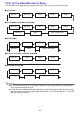
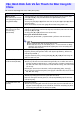
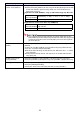
Table Of Contents
- Nội dung
- Phòng Ngừa An Toàn
- Biện Pháp Phòng Ngừa khi Vận Hành
- Tìm Hiểu về Bộ Phận Nguồn Sáng
- Ánh Sáng Máy Chiếu (Dòng XJ-UT)
- Không chặn đầu ra đèn hoặc nhìn trực tiếp vào ống kính! (Dòng XJ-F/Dòng XJ-S)
- Biện Pháp Phòng Ngừa về Tia Laser và Nhiệt Độ Cao (Xem nhãn trên máy chiếu)
- Các Biện Pháp Phòng Ngừa Khác
- Biện Pháp Phòng Ngừa khi Xử Lý Máy Chiếu sau khi Sử Dụng
- Chuẩn Bị Sẵn Sàng
- Mở hộp
- Tiến Trình Vận Hành đến Máy Chiếu
- Hướng Dẫn Chung
- Bảng Phím và Chỉ Báo
- Các Cổng Phía Sau
- Đặt máy chiếu trên bàn hoặc trên sàn
- Kết Nối Đến Thiết Bị Ngoài
- Kết Nối Với Máy Tính
- Kết Nối Với Thiết Bị Video
- Xuất Âm Thanh Từ Máy Chiếu Sang Thiết Bị Khác
- Kết Nối Micrô (Dòng XJ-UT, XJ-F21XN, XJ-F211WN, XJ-S400UN, XJ-S400WN)
- Kết nối mạng bằng cáp LAN (Chỉ các kiểu máy hỗ trợ mạng)
- Kết Nối Adaptơ Không Dây (Chỉ Các Kiểu Máy Có Hỗ Trợ Mạng)
- Đầu cắm LOGO (Cập Nhật Vi Chương Trình, Truyền Logo Người Dùng)
- Kết Nối Với Máy Tính Khoa Học (Chỉ Các Kiểu Máy Hỗ Trợ Kết Nối Mạng)
- Đầu cắm SERIAL (Điều khiển máy chiếu bằng các lệnh)
- Nguồn USB
- Nắp Đính Kèm với Bộ Chuyển Đổi Không Dây YW-41
- Lắp Và Tháo Nắp Cáp (Dòng XJ-UT)
- Điều Khiển Từ Xa
- Sử dụng máy chiếu
- Bật Hoặc Tắt Máy Chiếu
- Chọn Nguồn Đầu Vào (INPUT)
- Sử Dụng Tắt Chiếu Tự Động
- Vận Hành Hình Ảnh Và Âm Thanh Cơ Bản trong khi Chiếu
- Lật Ngang Ảnh Chiếu (Chế Độ Phản Chiếu)
- Kiểm soát ánh sáng
- Chuyển Hình Chiếu Số
- Chiếu Theo Mẫu
- Chiếu Mẫu Hình Thử
- Khóa Bảng Điều Khiển
- Cấu Hình Cài Đặt ID Điều Khiển Từ Xa và ID Máy Chiếu
- Sử Dụng Đồng Hồ Đếm Ngược (TIMER)
- Sử Dụng Hẹn Giờ Trình Chiếu (TIMER)
- Sử Dụng Menu Cài Đặt (MENU)
- Sử Dụng Mật Khẩu
- Vệ sinh máy chiếu
- Xử lý sự cố
- Phụ lục
- Thông Số Kỹ Thuật

50
Thay đổi tỷ lệ khung hình
của ảnh chiếu (ASPECT)
1. Nhấn phím [ASPECT].
Mỗi lần nhấn phím [ASPECT] sẽ xoay vòng các cài đặt tỷ lệ khung hình như hiển
thị bên dưới. Để biết ý nghĩa của từng cài đặt, xem “Chi Tiết Cài Đặt Tỷ Lệ
Khung Hình” (trang 51).
Nguồn đầu vào: RGB, HDMI(PC), Công cụ USB CASIO, Mạng hoặc Biểu mẫu
Nguồn đầu vào: Video, Thành Phần hoặc HDMI(DTV)
Lưu ý rằng việc phóng to hoặc giảm kích cỡ của ảnh bằng cách sử dụng
phím [ASPECT] cho mục đích thương mại hoặc trình chiếu công cộng có thể
vi phạm bản quyền được bảo vệ về mặt pháp lý của chủ sở hữu quyền tác
giả của tài liệu gốc.
Thay đổi chế độ màu
(FUNC)
1. Nhấn phím [FUNC]. Trên menu xuất hiện, chọn “Chế độ màu” rồi nhấn phím
[ENTER].
2. Sử dụng các phím [] và [] để di chuyển phần tô sáng sang chế độ màu bạn
muốn chọn, và sau đó nhấn phím [ENTER].
Để biết chi tiết về tác dụng của chế độ màu, xem “Điều chỉnh ảnh 1 3 Chế độ
màu” (trang 60).
Không thể chọn chế độ màu khi “Tắt” được chọn cho cài đặt “Kiểm soát ánh
sáng” (trang 52).
Để điều chỉnh mức âm
lượng (VOLUME)
1. Nhấn phím [VOLUME +] hoặc [VOLUME –] để hiển thị hộp thoại “Âm lượng”.
2. Nhấn phím [VOLUME +] để tăng âm lượng, hoặc [VOLUME –] để giảm âm lượng.
Tắt tiếng (VOLUME) 1. Nhấn phím [VOLUME +] hoặc [VOLUME –] để hiển thị hộp thoại “Âm lượng”.
2. Nhấn phím [ENTER] để tắt tiếng.
3. Để khôi phục lại âm thanh, nhấn phím [VOLUME +] hoặc [VOLUME –].
Để làm việc này: Làm thao tác này:
Kiểu máy WXGA
Kiểu máy WUXGA
“Bình thường” 3 “Đầy” 3 “16:9” 3 “4:3” 3 “Đúng”
Kiểu máy XGA “Bình thường” 3 “Đầy” 3 “16:9” 3 “16:10”
Kiểu máy WXGA
Kiểu máy WUXGA
“Bình thường” 3 “16:9” 3 “16:10” 3 “4:3” 3
“Hộp văn bản”
Kiểu máy XGA “Bình thường” 3 “16:9” 3 “16:10” 3 “4:3”