
User Manual

67
本節介紹如何使用密碼保護投影機。投影機一次只能設定一個密碼,用於操作的密碼是相同的。
z 開機密碼保護
投影機在開機時會顯示一個對話方塊,提示輸入密碼。
z 網路設定的密碼保護(僅限網路型號)
用設置選單訪問“網路設定 3 網路設定”(第65頁)時,密碼輸入對話方塊會出現。
密碼設定的配置
密碼的使用
目的﹕ 執行此操作﹕
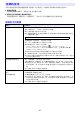
改變密碼 1. 按[MENU]鍵顯示設置選單。
2. 選擇“機器設定1”、“密碼”,然後按[ENTER]鍵。
3. 輸入正確的密碼,然後按 [ENTER] 鍵。
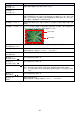
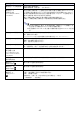
z 本投影機的密碼是一組遙控器按鍵序列。若投影機仍由初始預設密碼保護,請執行
下示鍵操作輸入密碼。
4. 用[T]鍵選擇“變更密碼”,然後按[ENTER]鍵。
5. 輸入一組八次按鍵的鍵序列,然後按[ENTER]鍵。
z 密碼的鍵序列中可使用下列任何鍵。
[INPUT],[ M E N U ],[BLANK],[FREEZE],[ ],[VOLUME +],[VOLUME -],
[D-ZOOM +],[D-ZOOM -],[KEYSTONE +],[KEYSTONE -],[S],[ T],[ W],[ X],
[TIMER],[AUTO],[ASPECT],[FUNC]
6. 再次輸入與您在第5步輸入的相同密碼鍵序列,然後按[ENTER]鍵。
z “新密碼已被登錄。”訊息出現時表示密碼已改變。按[ESC]鍵。
z 若您在此步輸入的密碼與在第5步輸入的不同,則“您輸入的密碼不正確。”訊息出
現。按[ESC]鍵返回第5步。
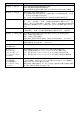
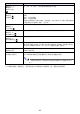
改變開機密碼保護設定 1. 執行“改變密碼”一節中的第1至第3步操作。
2. 在確認選擇的是“開機密碼”後,用[W]鍵及[X]鍵在“開”與“關”之間進行切換。
z 把此設定從“關”改變為“開”會使“開機時提示密碼嗎﹖”對話方塊出現。要將
此設定選擇為“開”時,請按[ENTER]鍵。要退出操作,而不改變設定時,請按[ESC]
鍵。
3. 設定完畢後,按[MENU]鍵退出設置選單。
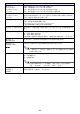
改變網路設定的密碼保護
設定
(僅限網路型號)
1. 執行“改變密碼”一節中的第1至第3步操作。
2. 用[T]鍵選擇“網路設定密碼”。
3. 用[W]鍵及[X]鍵在“開”與“關”之間切換。
z 把此設定從“關”改變為“開”會使“進行網路設定操作時是否提示密碼?”對
話方塊出現。要將此設定選擇為“開”時,請按[ENTER]鍵。要退出操作,而不改變
設定時,請按[ESC]鍵。
4. 設定完畢後,按[MENU]鍵退出設置選單。
[S] [T] [W] [X] [S] [T] [W] [X]