
User Manual

55
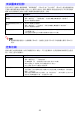
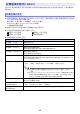
您可以使用下述操作,讓投影機將“無訊號畫面”(第62頁)或“空白畫面”(第62頁)當作測試圖案進
行投影。調節投影畫面的參數(位置、大小、梯形失真校正、焦距、橫縱比、數位畫面移位等)時可使用測試
圖案。在將投影機固定在牆上後進行微調時測試圖案也能派上用場。
z 測試圖案投影過程中,自動關機(第64頁)、自動停止投影(第47頁)和自動輸入搜尋(第63頁)
失效。
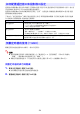
控制台鎖定功能使投影機上的所有鍵鈕都失效(鎖住),只 有 [ P]鍵除外。這使投影機的操作限定在遙控
器上,以防止意外的誤操作。
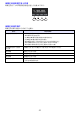
測試圖案的投影
目的﹕ 執行此操作﹕
指定測試圖案投影使用無訊
號畫面
1. 按[MENU]鍵顯示設置選單。
2. 選擇“畫面設定”、“無訊號畫面”,然後用[W]鍵及[X]鍵選擇“測試樣式”。
3. 按[MENU]鍵關閉設置選單。
指定測試圖案投影使用空白
畫面
1. 按[MENU]鍵顯示設置選單。
2. 選擇“畫面設定”、“空白畫面”,然後用[W]鍵及[X]鍵選擇“測試樣式”。
3. 按[MENU]鍵關閉設置選單。
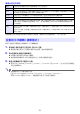
投影測試圖案 z 若設定配置為沒有訊號時投影測試圖案,則請用[INPUT]鍵選擇沒有向投影機發送輸
入訊號的輸入源。
z 若設定配置為影像是空白時輸出測試圖案,則按[BLANK]鍵。
控制台鎖
目的﹕ 執行此操作﹕
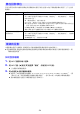
鎖定控制台 1. 按[MENU]鍵顯示設置選單。
2. 選擇“機器設定2”、“控制面板鎖”。
3. 用[W]鍵選擇“開”。當確認對話方塊出現時,按[ENTER]鍵。
z 除[P]鍵之外,投影機上的所有鍵鈕都失效(鎖住)。
4. 設定完畢後,按[MENU]鍵退出設置選單。
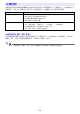
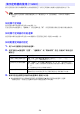
解鎖控制台 執行下述操作之一。
z 當投影畫面上沒有選單或對話方塊顯示時,按住投影機上的[T]鍵直到“控制面板已
解鎖。”訊息出現。
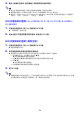
z 要使用遙控器解鎖控制台時,請執行上述“鎖定控制台”一節中的操作。在第3步,按
遙控器上的[X]鍵選擇“關”,然後按[MENU]鍵。