
User Manual


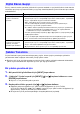
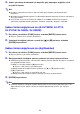


Table Of Contents
- İçindekiler
- Güvenlik Tedbirleri
- İşletim Tedbirleri
- Hazırlanma
- Paketten Çıkarma
- Projeksiyon İşlem Akışı
- Genel Kılavuz
- Tuş ve Gösterge Paneli
- Arka Terminaller
- Projektörün Masaya ya da Zemine Konulması
- Başka Bir Cihaza Bağlama
- Bilgisayar Bağlama
- Video Cihazına Bağlama
- Projektörden Başka bir Cihaza Ses Çıkışı Vermek
- Mikrofon Bağlama (XJ-UT Serisi, XJ-F21XN, XJ-F211WN, XJ-S400UN, XJ-S400WN)
- LAN Kablosuyla (Yalnızca Ağ Modelleri) bir Ağa Bağlama
- Kablosuz Bağdaştırıcıyı Bağlama (Yalnızca Ağ Modelleri)
- LOGO Terminali (Donanım Yazılımı Güncellemeleri, Kullanıcı Logosu Aktarımları)
- Bilimsel Hesap Makinesi Bağlama (Yalnızca Ağ Modelleri)
- SERIAL Terminal (Projektörün Komutlar Kullanılarak Kontrolü)
- USB Gücü
- YW-41 Kablosuz Bağdaştırıcısıyla Verilen Kapak
- Kablo Kapağının Takılması ve Çıkarılması (XJ-UT Serisi)
- Uzaktan Kumanda
- Projektörü Çalıştırma
- Projektörün Açılması ve Kapatılması
- Giriş Kaynağı (INPUT) Seçimi
- Otomatik Yansıtma Kapanmayı Kullanma
- Yansıtma Sırasında Temel Görüntü ve Ses İşlemleri
- Yansıtılan Görüntünün Yatay Çevrilmesi (Ayna Modu)
- Işık Kontrolü
- Dijital Ekran Geçişi
- Şablon Yansıtma
- Test Desenini Yansıtma
- Kontrol Paneli Kilidi
- Uzaktan Kumanda Kimliği ve Projektör Kimliği Ayarlarını Yapılandırma
- Geri Sayım Zamanlayıcısını Kullanma (TIMER)
- Sunum Zamanlayıcı’yı Kullanma (TIMER)
- Kurulum Menüsünü Kullanma (MENU)
- Parola Kullanma
- Projektörün Temizlenmesi
- Sorun Giderme
- Ek
- Teknik Özellikler

53
En boy oranını korurken yansıtılan görüntünün boyutunu azaltmak ve projektörü fiziksel olarak hareket
ettirmeden projeksiyon görüntüsünü dikey veya yatay olarak kaydırmak için bu bölümdeki prosedürleri
kullanabilirsiniz.
Projektörünüzde beyaz ya da kara tahtaya yatay çizgiler, kılavuz çizgiler ya da başka görüntüler
yansıtmanıza imkan sağlayan dokuz adet yerleşik şablon vardır.
Bir ağ modeli içinde, bir bilgisayardan projektör belleğine şablon görüntüler aktararak kullanılabilir
şablon sayısını artırabilirsiniz. Ayrıntılar için, bkz. ayrı “Ağ İşlevi Kılavuzu”.
Bir şablon yansıtmak için
1.
Giriş menüsünü görüntülemek için [INPUT] tuşuna basın.
2.
“Şablonlar” öğesini seçmek için [INPUT], [] ve [] tuşlarını kullanın ve sonra
[ENTER] tuşuna basın.
Böylece en son yansıtılan şablon yansıtılır.
3.
Başka şablon türüne geçmek için [] ve [] tuşlarını kullanın.
Başka bir şablona değiştirmek için “Şablon türünü değiştirmek için (XJ-UT352W,
XJ-F11X, XJ-F101W, XJ-S400U, XJ-S400W)” (sayfa 54) veya “Şablon türünü değiştirmek için
(Ağ Modelleri)” (sayfa 54) altındaki prosedürü kullanın.
Bir ağ modeli içinde yansıtma parlaklığını da ayarlayabilirsiniz (sayfa 60).
Dijital Ekran Geçişi
Bu işlem için: Bu işlemi gerçekleştirin:
Yansıtma görüntüsü
boyutu ve konumunu
ayarlama
1. Kurulum menüsünü görüntülemek için [MENU] tuşuna basın.
2. Şunları sırayla seçin ve sonra [ENTER] tuşuna basın: “Ekran Ayarları”, “Dijital Ekran
Geçişi”, “Dijital Ekran Geçişini Yeniden Konumlandır”.
Bu, “Dijital Ekran Geçişi” iletişim kutusunu görüntüler.
3. %84 ila %100 aralığında yansıtılan görüntünün boyutunu ayarlamak için
[D-ZOOM –] ve [D-ZOOM +] tuşlarını kullanın.
%100'den daha az yakınlaştırma faktörü belirlenirse, projeksiyon görüntüsünü
yeniden konumlandırmak için aşağıdaki adım 4 ve 5'i de uygulayabilirsiniz.
%100 belirlenirse, bu prosedürdeki adım 5'e atlayın.
4. Yansıtılan görüntüyü dikey taşımak için [] ve [] tuşlarını ve yatay taşımak için []
ve [] tuşlarını kullanın.
5. Her şey istediğiniz gibi olduğunda iletişim kutusunu kapatmak için [ESC] tuşuna
basın. Sonra kurulum menüsünü kapatmak için [MENU] tuşuna basın.
Yansıtma görüntüsü
boyutunu ve konumunu
başlangıç varsayılan
ayarlarına geri döndürme
1. Kurulum menüsünü görüntülemek için [MENU] tuşuna basın.
2. Şunları sırayla seçin ve sonra [ENTER] tuşuna basın: “Ekran Ayarları”, “Dijital Ekran
Geçişi”, “Varsayılan Dijital Ekran Geçişini Geri Yükle”.
3. [] tuşuna basın, “Evet” öğesini seçin ve sonra [ENTER] tuşuna basın.
Şablon Yansıtma