
User Manual


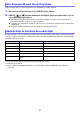


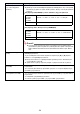
Table Of Contents
- İçindekiler
- Güvenlik Tedbirleri
- İşletim Tedbirleri
- Hazırlanma
- Paketten Çıkarma
- Projeksiyon İşlem Akışı
- Genel Kılavuz
- Tuş ve Gösterge Paneli
- Arka Terminaller
- Projektörün Masaya ya da Zemine Konulması
- Başka Bir Cihaza Bağlama
- Bilgisayar Bağlama
- Video Cihazına Bağlama
- Projektörden Başka bir Cihaza Ses Çıkışı Vermek
- Mikrofon Bağlama (XJ-UT Serisi, XJ-F21XN, XJ-F211WN, XJ-S400UN, XJ-S400WN)
- LAN Kablosuyla (Yalnızca Ağ Modelleri) bir Ağa Bağlama
- Kablosuz Bağdaştırıcıyı Bağlama (Yalnızca Ağ Modelleri)
- LOGO Terminali (Donanım Yazılımı Güncellemeleri, Kullanıcı Logosu Aktarımları)
- Bilimsel Hesap Makinesi Bağlama (Yalnızca Ağ Modelleri)
- SERIAL Terminal (Projektörün Komutlar Kullanılarak Kontrolü)
- USB Gücü
- YW-41 Kablosuz Bağdaştırıcısıyla Verilen Kapak
- Kablo Kapağının Takılması ve Çıkarılması (XJ-UT Serisi)
- Uzaktan Kumanda
- Projektörü Çalıştırma
- Projektörün Açılması ve Kapatılması
- Giriş Kaynağı (INPUT) Seçimi
- Otomatik Yansıtma Kapanmayı Kullanma
- Yansıtma Sırasında Temel Görüntü ve Ses İşlemleri
- Yansıtılan Görüntünün Yatay Çevrilmesi (Ayna Modu)
- Işık Kontrolü
- Dijital Ekran Geçişi
- Şablon Yansıtma
- Test Desenini Yansıtma
- Kontrol Paneli Kilidi
- Uzaktan Kumanda Kimliği ve Projektör Kimliği Ayarlarını Yapılandırma
- Geri Sayım Zamanlayıcısını Kullanma (TIMER)
- Sunum Zamanlayıcı’yı Kullanma (TIMER)
- Kurulum Menüsünü Kullanma (MENU)
- Parola Kullanma
- Projektörün Temizlenmesi
- Sorun Giderme
- Ek
- Teknik Özellikler

50
Yansıtılan görüntünün en
boy oranını değiştirme
(ASPECT)
1. [ASPECT] tuşuna basın.
[ASPECT] tuşuna her basıldığında aşağıda gösterildiği gibi en boy oranı ayarları
arasında geçiş yapılır. Her ayarın anlamı için bkz. “En Boy Oranı Ayarı Ayrıntıları”
(sayfa 51).
Giriş kaynağı: RGB, HDMI(PC), CASIO USB Aracı, Ağ ya da Şablonlar
Giriş kaynağı: Video, Komponent veya HDMI(DTV)
Önemli!
Ticari amaçlar veya kamusal sunum için [ASPECT] tuşunu kullanarak bir
görüntünün boyutunu büyütmenin ya da küçültmenin orijinal materyalin telif
hakkı sahibinin kanunlarla korunan telif hakkını ihlal edebileceğine dikkat
edin.
Renk modunu değiştirme
(FUNC)
1. [FUNC] tuşuna basın. Görünen menüde, “Renk Modu” öğesini seçin ve sonra
[ENTER] tuşuna basın.
2. Seçmek istediğiniz renk moduna vurgulamayı taşımak için [] ve [] tuşlarını
kullanın ve sonra [ENTER] tuşuna basın.
Hangi renk modunun ne yapıldığına ilişkin ayrıntılar için, bkz. “Görüntü Ayarı 1
3 Renk Modu” (sayfa 60).
“Işık Kontrolü” ayarı için (sayfa 52) “Kapat” seçiliyken renk modu seçilemez.
Ses seviyesini ayarlama
(VOLUME)
1. “Ses seviyesi” iletişim kutusunu görüntülemek için [VOLUME +] veya [VOLUME –]
tuşuna basın.
2. Ses seviyesini yükseltmek için [VOLUME +] tuşuna, ses seviyesini düşürmek için
[VOLUME –] tuşuna basın.
Sesi kapatma (VOLUME) 1. “Ses seviyesi” iletişim kutusunu görüntülemek için [VOLUME +] veya [VOLUME –]
tuşuna basın.
2. Sesi kapatmak için [ENTER] tuşuna basın.
3. Sesi tekrar açmak için [VOLUME +] veya [VOLUME –] tuşuna basın.
Bu işlem için: Bu işlemi gerçekleştirin:
WXGA
modelleri
WUXGA
modelleri
“Normal” 3 “Tam” 3 “16:9” 3 “4:3” 3 “Gerçek”
XGA modelleri “Normal” 3 “Tam” 3 “16:9” 3 “16:10”
WXGA
modelleri
WUXGA
modelleri
“Normal” 3 “16:9” 3 “16:10” 3 “4:3” 3 “Harf Kutusu”
XGA modelleri “Normal” 3 “16:9” 3 “16:10” 3 “4:3”