
User Manual

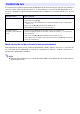
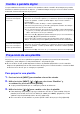
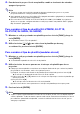



Table Of Contents
- Contenido
- Precauciones para su seguridad
- Precauciones de funcionamiento
- Acerca de la unidad de la fuente de luz
- Emisión de luz del proyector (Serie XJ-UT)
- ¡No bloquee la salida de luz ni mire directamente a la lente! (Serie XJ-F/Serie XJ-S)
- Precauciones con el láser y las altas temperaturas (consulte la etiqueta en el proyector)
- Otras precauciones
- Precauciones sobre la manipulación del proyector después del uso
- Preparativos
- Desembalaje
- Flujo de operaciones para la proyección
- Guía general
- Panel de teclas e indicadores
- Terminales traseros
- Colocación del proyector sobre un escritorio o sobre el piso
- Conexión con otro dispositivo
- Conexión de un PC
- Conexión a un dispositivo de video
- Salida de audio del proyector a otro dispositivo
- Conexión de un micrófono (serie XJ-UT, XJ-F21XN, XJ-F211WN, XJ-S400UN, XJ-S400WN)
- Conexión a una red con un cable LAN (modelos de red solamente)
- Conexión de un adaptador inalámbrico (modelos de red solamente)
- Terminal LOGO (actualizaciones del firmware, transferencias del logotipo de usuario)
- Conexión de una calculadora científica (modelos de red solamente)
- Terminal SERIAL (control del proyector mediante comandos)
- Alimentación USB
- Cubierta incluida con el adaptador inalámbrico YW-41
- Fijación y extracción de la cubierta del cable (serie XJ-UT)
- Control remoto
- Operación del proyector
- Cómo encender o apagar el proyector
- Selección de una fuente de entrada (INPUT)
- Uso del Auto-apagado de la proyección
- Operaciones básicas con imágenes y audio durante la proyección
- Para voltear la imagen proyectada horizontalmente (Modo espejo)
- Control de luz
- Cambio a pantalla digital
- Proyección de una plantilla
- Proyección del patrón de prueba
- Bloqueo del panel de control
- Configuración de los ajustes de ID del control remoto y de ID del proyector
- Uso del temporizador de cuenta regresiva (TIMER)
- Uso del temporizador de presentación (TIMER)
- Uso del menú de configuración (MENU)
- Uso de una contraseña
- Limpieza del proyector
- Solución de problemas
- Apéndice
- Suministro de alimentación USB a otro dispositivo
- Montaje del proyector en una pared (serie XJ-UT)
- Cómo colgar el proyector del techo
- Uso del terminal MONITOR OUT (serie XJ-UT, XJ-S400UN, XJ-S400WN)
- Distancia de proyección y tamaño de pantalla
- Ajuste de la relación de aspecto e imagen proyectada
- Señales compatibles
- Control RS-232C del proyector
- Especificaciones

53
Los procedimientos descritos en esta sección permiten reducir el tamaño de la imagen proyectada
mientras se mantiene la relación de aspecto, y cambiar la imagen de proyección en sentido vertical u
horizontal, sin mover físicamente el proyector.
Su proyector viene con nueve plantillas integradas que permiten proyectar líneas horizontales,
cuadrículas y otras imágenes en una pizarra blanca o una pizarra negra.
En los modelos de red, podrá aumentar el número de plantillas disponibles con solo transferir
imágenes de plantillas desde un PC a la memoria del proyector. Para los detalles, consulte la “Guía
de las funciones de red” que se entrega por separado.
Para proyectar una plantilla
1.
Presione la tecla [INPUT] para visualizar el menú de entrada.
2.
Utilice las teclas [INPUT], [], y [] para seleccionar “Plantillas” y,
a continuación, presione la tecla [ENTER].
Se proyectará la plantilla que se estaba proyectando la última vez.
3.
Utilice las teclas [] y [] para cambiar a otro tipo de plantilla.
Para cambiar a otra plantilla, siga el procedimiento descrito en “Para cambiar el tipo de
plantilla (XJ-UT352W, XJ-F11X, XJ-F101W, XJ-S400U, XJ-S400W)” (página 54) o “Para
cambiar el tipo de plantilla (modelos de red)” (página 54).
En los modelos de red, también se puede ajustar el brillo de la proyección (página 60).
Cambio a pantalla digital
Para hacer esto: Haga lo siguiente:
Ajustar el tamaño y la
posición de la imagen de
proyección
1. Presione la tecla [MENU] para visualizar el menú de configuración.
2. Seleccione en secuencia lo siguiente y, a continuación, presione la tecla [ENTER]:
“Ajustes de pantalla”, “Cambio a pantalla digital”, “Reposicionar el cambio a
pantalla digital”.
Se visualiza el cuadro de diálogo “Cambio a pantalla digital”.
3. Utilice las teclas [D-ZOOM –] y [D-ZOOM +] para ajustar el tamaño de la imagen
proyectada dentro del rango de 84% a 100%.
Si se especifica un factor de zoom de menos de 100%, podrá realizar también
los pasos 4 y 5 de abajo para reubicar la imagen de proyección. Si se especifica
100%, salte al paso 5 de este procedimiento.
4. Utilice las teclas [] y [] para desplazar la imagen de proyección verticalmente, y
las teclas [] y [] para desplazarla horizontalmente.
5. Una vez que realice el ajuste, presione la tecla [ESC] para cerrar el cuadro de
diálogo. A continuación, presione [MENU] para cerrar el menú de configuración.
Restaurar el tamaño y la
posición de la imagen de
proyección a sus ajustes
iniciales predeterminados
1. Presione la tecla [MENU] para visualizar el menú de configuración.
2. Seleccione en secuencia lo siguiente y, a continuación, presione la tecla [ENTER]:
“Ajustes de pantalla”, “Cambio a pantalla digital”, “Restaurar el cambio a pantalla
digital inicial”.
3. Presione la tecla [], seleccione “Sí” y, a continuación, presione la tecla [ENTER].
Proyección de una plantilla