
User Manual
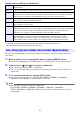
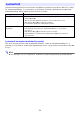
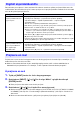
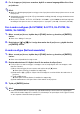




Table Of Contents
- Innhold
- Forsiktighetsregler
- Forholdsregler under drift
- Klargjøring
- Pakke ut
- Operasjonsflyt til projisering
- Generell guide
- Nøkkel- og indikatorpanel
- Baksideinnganger
- Plasser projektoren på et skrivebord eller på gulvet
- Koble til med en annen enhet
- Koble til en datamaskin
- Koble til en videoenhet
- Utgang av lyd fra projektoren til en annen enhet
- Koble til en mikrofon (XJ-UT-serien, XJ-F21XN, XJ-F211WN, XJ- S400UN, XJ-S400WN)
- Koble til et nettverk med en LAN-kabel (kun nettverksmodeller)
- Koble til en trådløs adapter (kun nettverksmodeller)
- LOGO Terminal (fastvareoppdateringer, Brukerlogo-overføringer)
- Koble til en vitenskapelig kalkulator (kun nettverksmodeller)
- SERIELL Terminal (projektorkontroll ved hjelp av kommandoer)
- USB-strøm
- Deksel følger med den trådløse adapteren YW-41
- Feste og fjerne kabeldekslet (XJ-UT-serien)
- Fjernkontroll
- Betjene projektoren
- Slå projektoren på eller av
- Velge en inndatakilde (INPUT)
- Bruke automatisk projisering av
- Grunnleggende bilde- og lydhandlinger under projisering
- Snu det projiserte bildet horisontalt (Speilmodus)
- Lyskontroll
- Digitalt skjermbildeskifte
- Projisere en mal
- Projisering av prøvemønster
- Kontrollpanel-lås
- Konfigurering av innstillingene for fjernkontrollens ID og projektorens ID
- Bruke tidsstyrt nedtelling (TIMER)
- Bruke presentasjonstimeren (TIMER)
- Bruke oppsettmenyen (MENU)
- Bruke et passord
- Rengjøre projektoren
- Feilsøking
- Vedlegg
- Levere USB-strøm til en annen enhet
- Montering av projektoren på en vegg (XJ-UT-serien)
- Henge projektoren fra et tak
- Bruke MONITOR OUT-terminalen (XJ-UT-serien, XJ- S400UN, XJ-S400WN)
- Projeksjonsavstand og størrelse på skjermen
- Sideforholdsinnstilling og projeksjonsbilde
- Signaler som støttes
- Projektor RS-232C-kontroll
- Spesifikasjoner

53
Du kan bruke prosedyrene i dette avsnittet til å redusere størrelsen på det projiserte bildet mens du
vedlikeholder dets sideforhold og for å endre posisjonen for projeksjonsbildet vertikalt eller horisontalt
uten at du fysisk flytter projektoren.
Projektoren leveres med ni innebygde maler som lar deg projisere horisontale linjer, støttelinjer og
andre bilder på en hvit eller sort tavle.
Med en nettverksmodell kan du øke antall tilgjengelige maler ved å overføre malbilder fra en
datamaskin til projektorminnet. For detaljer, se den separate “Nettverksfunksjonsguide”.
Å projisere en mal
1.
Trykk på [INPUT]-tasten for å vise inngangsmenyen.
2.
Bruk tastene [INPUT], [] og [] for å velge “Maler” og trykk deretter på
[ENTER]-tasten.
Dette projiserer den malen som sist ble projisert.
3.
Bruk tastene [] og [] for å bytte til en annen type mal.
Bruk prosedyren under “For å endre maltypen (XJ-UT352W, XJ-F11X, XJ-F101W, XJ-S400U,
XJ-S400W)” (side 54) eller “Å endre maltype (Nettverksmodeller)” (side 54) for å endre til en
annen mal.
Med en nettverksmodell kan du også justere lysstyrken på projeksjonen (side 60).
Digitalt skjermbildeskifte
For å gjøre dette: Utfør denne operasjonen:
Justere
projeksjonsbildestørrelsen
og posisjonen
1. Trykk på [MENU]-tasten for å vise oppsettmenyen.
2. Velg følgende i rekkefølge, og trykk deretter på tasten [ENTER]:
“Skjerminnstillinger”, “Digitalt skjermbildeskifte”, “Omplasser digitalt
skjermbildeskifte”.
Dette viser “Digitalt skjermbildeskifte”-dialogboksen.
3. Bruk tastene [D-ZOOM –] og [D-ZOOM +] til å justere størrelsen på det projiserte
bildet innenfor et område mellom 84 % og 100 %.
Hvis en zoomfaktor som er mindre enn 100 % er angitt, kan du også utføre
trinnene 4 og 5 nedenfor til å plassere projeksjonsbildet på nytt. Hvis 100 % er
angitt, hopper du til trinn 5 i denne prosedyren.
4. Bruk tastene [] og [] til å flytte det projiserte bildet vertikalt, og tastene [] og
[] til å bevege det horisontalt.
5. Når alt er slik du ønsker, trykker du på tasten [ESC] for å lukke dialogboksen. Trykk
deretter på [MENU] for å gå ut av oppsettmenyen.
Sette
projeksjonsbildestørrelsen
og posisjonen tilbake til
sine opprinnelige
standardverdier
1. Trykk på [MENU]-tasten for å vise oppsettmenyen.
2. Velg følgende i rekkefølge, og trykk deretter på tasten [ENTER]:
“Skjerminnstillinger”, “Digitalt skjermbildeskifte”, “Gjenopprett standard digitalt
skjermbildeskifte”.
3. Trykk på tasten [], velg “Ja”, og trykk deretter på tasten [ENTER].
Projisere en mal