
User Manual
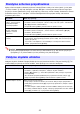
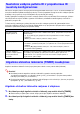
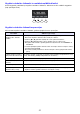
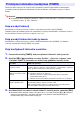

Table Of Contents
- Turinys
- Saugos atsargumo priemones
- Naudojimo atsargumo priemonės
- Apie šviesos šaltinio įrenginį
- Projektoriaus šviesos skleidimas (XJ-UT serija)
- Neblokuokite šviesos ir nežiūrėkite tiesiai į objektyvą! (XJ-F / XJ-S serija)
- Atsargumo priemonės dėl lazerio naudojimo ir aukštos temperatūros (žr. etiketę ant projektoriaus)
- Kitos atsargumo priemonės
- Atsargumo priemonės tvarkant projektorių po naudojimo
- Pasiruošimas
- Išpakavimas
- Veiksmai iki projektavimo
- Bendrasis vadovas
- Klavišų ir indikatorių skydelis
- Galinės jungtys
- Projektoriaus statymas ant stalo arba ant grindų
- Jungimas prie kitų įrenginių
- Jungimas prie kompiuterio
- Vaizdo įrenginio prijungimas
- Garso išvedimas iš projektoriaus į kitą įrenginį
- Mikrofono prijungimas (XJ-UT serija, XJ-F21XN, XJ-F211WN, XJ-S400UN, XJ-S400WN)
- Prisijungimas prie tinklo vietinio tinklo kabeliu (tik tinklo modeliai)
- Belaidžio adapterio prijungimas (tik tinklo modeliai)
- Logotipo jungtis LOGO (programinės aparatinės įrangos naujinimas, naudotojo logotipo persiuntimas)
- Mokslinio skaičiuotuvo prijungimas (tik tinklo modeliai)
- Nuoseklioji jungtis SERIAL (projektoriaus valdymas komandomis)
- Maitinimas per USB
- Belaidžio adapterio YW-41 dangtelis
- Kabelių gaubto sumontavimas ir nuėmimas (XJ-UT serija)
- Nuotolinis valdiklis
- Projektoriaus valdymas
- Projektoriaus įjungimas ir išjungimas
- Įvesties šaltinio (INPUT) pasirinkimas
- Automatinis projektavimo išjungimas
- Bazinės operacijos su vaizdu ir garsu projektavimo metu
- Projektuojamo vaizdo apvertimas horizontaliai (veidrodinis režimas)
- Šviesos valdiklis
- Skaitmeninis ekrano perstūmimas
- Šablono projektavimas
- Bandymo schemos projektavimas
- Valdymo skydelio užraktas
- Nuotolinio valdymo pultelio ID ir projektoriaus ID nuostatų konfigūravimas
- Atgalinės atskaitos laikmačio (TIMER) naudojimas
- Pristatymo laikmačio naudojimas (TIMER)
- Sąrankos meniu (MENU)
- Slaptažodžio naudojimas
- Projektoriaus valymas
- Trikčių šalinimas
- Priedas
- Kito įrenginio maitinimas iš USB
- Projektoriaus montavimas ant sienos (XJ-UT serija)
- Projektoriaus kabinimas ant lubų
- Jungties MONITOR OUT naudojimas (XJ-UT serija, XJ-S400UN, XJ-S400WN)
- Projekcijos atstumas ir ekrano dydis
- Kraštinių santykio nustatymas ir projekcijos vaizdas
- Derantys signalai
- Projektoriaus valdymas per RS-232C
- Specifikacijos

53
Šiame skirsnyje aprašytas procedūras galite naudoti projektuojamo vaizdo dydžiui sumažinti (išlaikant
kraštinių santykį) ir projekcijai perstumti (vertikaliai arba horizontaliai), fiziškai nejudinant projektoriaus.
Šiame projektoriuje įdiegti devyni įtaisytieji šablonai, leidžiantys ant baltosios arba juodosios lentos
projektuoti horizontalias linijas, tinklelį ir kitus vaizdus.
Tinklo modelis leidžia padidinti turimų šablonų skaičių, persiunčiant šablono vaizdus iš kompiuterio į
projektoriaus atmintį. Daugiau informacijos žr. atskirame „Tinklo funkcijos vadovas“.
Kaip projektuoti šabloną
1.
Paspauskite klavišą [INPUT], kad parodytumėte įvesties meniu.
2.
Klavišais [INPUT], [] ir [] pasirinkite „Šablonai“ ir paspauskite klavišą
[ENTER].
Imamas projektuoti paskutinis projektuotas šablonas.
3.
Klavišais [] ir [] persijunkite į kitą šablono tipą.
Atlikite procedūrą, pateiktą skirsnyje „Kaip pakeisti šablono tipą (XJ-UT352W, XJ-F11X,
XJ-F101W, XJ-S400U, XJ-S400W)“ (p. 54) arba „Kaip pakeisti šablono tipą (tinklo modeliai)“
(p. 54), kad perjungtumėte šabloną.
Naudojant tinklo modelį, galima papildomai pakoreguoti projekcijos šviesumą (p. 60).
Skaitmeninis ekrano perstūmimas
Norėdami: Atlikite šią operaciją:
Pakoreguoti projekcijos
vaizdą ir vietą
1. Norėdami iškviesti sąrankos meniu, paspauskite klavišą [MENU].
2. Atlikite toliau nurodytą seką ir paspauskite klavišą [ENTER]: „Ekrano nustatymai“,
„Skaitmeninio ekrano perkėlimas“, „Pakeisti perkelto skaitmeninio ekrano padėtį“.
Pateikiamas dialogo langas „Skaitmeninio ekrano perkėlimas“.
3. Klavišais [D-ZOOM –] ir [D-ZOOM +] pakoreguokite projektuojamo vaizdo dydį
intervale nuo 84 % iki 100 %.
Nurodę mažesnį nei 100 % mastelio koeficientą, galite papildomai atlikti toliau
nurodytus 4–5 žingsnius ir perkelti projekcijos vaizdą. Jei nurodėte 100 %, eikite
į šios procedūros 5 žingsnį.
4. Klavišais [] ir [] perstumsite projektuojamą vaizdą vertikaliai, o klavišais [] ir
[] – horizontaliai.
5. Kai viskas atitiks jūsų pageidavimus, paspauskite klavišą [ESC], kad užvertumėte
dialogo langą. Tada paspauskite [MENU], kad užvertumėte sąrankos meniu.
Grąžinti projekcijos vaizdo
dydžio ir vietos pradines
numatytąsias nuostatas
1. Norėdami iškviesti sąrankos meniu, paspauskite klavišą [MENU].
2. Atlikite toliau nurodytą seką ir paspauskite klavišą [ENTER]: „Ekrano nustatymai“,
„Skaitmeninio ekrano perkėlimas“, „Atkurti numatytuosius skaitmeninio ekrano
perkėlimo nustatymus“.
3. Paspauskite klavišą [], pasirinkite „Taip“, tada paspauskite klavišą [ENTER].
Šablono projektavimas