
User Manual

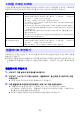
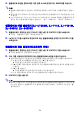

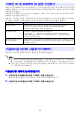


Table Of Contents
- 목차
- 제품 안전상의 주의사항
- 조작상의 주의사항
- 준비하기
- 프로젝터 조작하기
- 프로젝터 청소하기
- 문제해결
- 부록
- 사양

55
아래의 조작을 이용하여 테스트 패턴으로서 “입력신호 없는 화면”(62페이지) 또는 “공백 화면”
(62페이지)을 프로젝터로 투영합니다. 투영 화면의 파라미터를 조정할 때 테스트 패턴을 사용하십시오
(위치, 크기, 키스톤 보정, 초점, 종횡비, 디지털 스크린 시프트 등). 테스트 패턴은 프로젝터를 벽에 장
착한 후에 미세하게 조정할 때도 유용합니다.
테스트 패턴이 투영 중일 때는 자동 전원 차단(64페이지), 자동 투영 오프(47페이지) 및 자동
입력 검색(63페이지)은 무효로 됩니다.
제어판 잠금은 [P] 키를 제외한 프로젝터의 모든 키를 무효(잠금)로 합니다. 이것은 프로젝터의 리모
컨 조작을 제한해서 우발적인 오작동으로부터 보호합니다.
테스트 패턴 투영
원하는 작업: 실행할 조작:
테스트 패턴 투영으로서 입
력신호 없는 화면 사용 지
정
1. [MENU] 키를 눌러서 설정 메뉴를 표시합니다.
2. “스크린 설정”, “입력신호 없는 화면”을 선택하고 나서 [] 및 [] 키를 사용
하여 “테스트 패턴”을 선택합니다.
3. [MENU] 키를 눌러서 설정 메뉴를 닫습니다.
테스트 패턴 투영으로서 공
백 화면 사용 지정
1. [MENU] 키를 눌러서 설정 메뉴를 표시합니다.
2. “스크린 설정”, “공백 화면”을 선택하고 나서 [] 및 [] 키를 사용하여 “테
스트 패턴”을 선택합니다.
3. [MENU] 키를 눌러서 설정 메뉴를 닫습니다.
테스트 패턴 투영 신호가 없을 때 테스트 패턴을 투영하도록 설정되었으면 [INPUT] 키를 사용하여
프로젝터에 입력 신호를 보내지 않는 입력 소스를 선택하십시오.
이미지가 비워져 있을 때 테스트 패턴의 출력에 대한 설정이 구성되어 있으면
[BLANK] 키를 누릅니다.
제어판 잠금
원하는 작업: 실행할 조작:
제어판 잠금 1. [MENU] 키를 눌러서 설정 메뉴를 표시합니다.
2. “옵션 설정 2”, “제어판 잠금”을 선택합니다.
3. [] 키를 사용하여 “On”을 선택합니다. 확인 대화창이 표시되면 [ENTER] 키를
누르십시오.
이것은 [P] 키를 제외한 프로젝터의 모든 키를 무효(잠금)로 합니다.
4. 완료된 후에는 [MENU] 키를 눌러서 설정 메뉴를 종료하십시오.
제어판 잠금 해제 다음 절차 중의 하나를 실행하십시오.
투영 화면에 메뉴 또는 대화창이 없을 때, 프로젝터의 [] 키를 “제어판이 잠금 해
제되었습니다.”라는 메시지가 나올 때까지 계속 누릅니다.
리모컨을 사용하여 제어판을 잠금 해제하려면 위의 “제어판 잠금” 하의 절차를
실행해 주십시오. 단계 3에서 리모컨의 [] 키를 눌러서 “Off”를 선택한 후,
[MENU] 키를 눌러 주십시오.