
User Manual

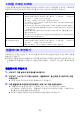
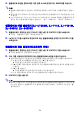

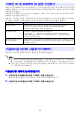


Table Of Contents
- 목차
- 제품 안전상의 주의사항
- 조작상의 주의사항
- 준비하기
- 프로젝터 조작하기
- 프로젝터 청소하기
- 문제해결
- 부록
- 사양

51
상세한 화면비율 설정
화면비율 설정이 투영된 이미지에 어떻게 영향을 주는지에 관한 상세한 내용은 “화면비율 설정 및 투
영 이미지”(82페이지)를 참조하십시오.
아래 절차를 사용하여 투영 이미지를 수평으로 넘기는 미러 모드로 진입할 수 있습니다.
1.
입력 소스의 투영이 수행되고 있을 때 [INPUT] 키를 누르십시오.
그러면 입력 메뉴를 표시합니다. 현재 투영되고 있는 입력 소스가 메뉴에서 선택됩니다.
2.
[] 또는 [] 키를 눌러서 미러 모드로 진입합니다.
입력 메뉴를 종료하고 이미지를 넘깁니다.
프로젝터가 미러 모드에 있을 때 미러 모드 아이콘이 투영 화면의 오른쪽 상단 모서리에 있습
니다.
3.
미러 모드를 종료하려면 [ESC] 키를 누르십시오.
[BLANK], [FREEZE], [D-ZOOM +], [D-ZOOM -], [VOLUME +] 또는 [VOLUME -] 이
외의 키를 눌러도 미러 모드를 종료합니다.
미러 모드 시에는 아래 키가 유효로 됩니다.
[P], [BLANK], [FREEZE], [D-ZOOM +], [D-ZOOM -], [VOLUME +], [VOLUME -]
[VOLUME +] 및 [VOLUME -] 키를 사용하여 볼륨 레벨을 조정할 수 있지만 오디오를 음소
거할 수는 없습니다.
표준 입력 소스의 화면비율을 유지하면서 프로젝터의 가능한 최대 크기로 투영합니다.
풀 입력 소스를 확대 또는 축소해서 프로젝터의 가능한 최대 크기로 투영합니다.
16:9 이 설정은 영화 화면, 고해상도 TV 등과 동일한 16:9 화면비율을 지정합니다. 입력 신호가 4:3 이미지
로 압축된 16:9 이미지인 경우에 이 설정을 사용하면 이미지가 표준의 16:9 화면비율로 표시되게 합니
다.
16:10 이 설정은 16:10 화면비율을 지정합니다. 이 설정을 사용하여 16:10 화면비율의 화면으로 투영하도록
이미지를 조정합니다.
4:3 입력 신호 화면비율에 상관없이 이미지는 항상 투영을 위해 4:3의 화면비율로 크기 조정됩니다.
트루 각 입력 소스 점을 프로젝터 출력 픽셀 점으로 투영합니다. 입력 신호 해상도가 프로젝터의 출력 해상
도를 초과하는 경우에는 초과된 부분이 잘립니다. SVGA보다 해상도가 낮은 RGB 신호에 대한 화면비
율 설정으로 “트루”를 선택한 때에 투영하는 경우에는 이미지가 SVGA로 확대되어서 투영됩니다.
레터박스 WXGA 모델에서는 이것은 입력 신호의 화면비율을 유지하면서 이미지를 수평으로 1280 도트로 크기
조정하고 이미지 중앙의 수직의 800 도트를 투영합니다.
WUXGA 모델에서는 이것은 입력 신호의 화면비율을 유지하면서 이미지를 수평으로 1920 도트로 크
기 조정하고 이미지 중앙의 수직의 1200 도트를 투영합니다.
투영 이미지를 수평으로 넘기기(미러 모드)