
User Manual

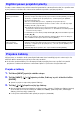



Table Of Contents
- Obsah
- Bezpečnostní pokyny
- Pokyny týkající se obsluhy
- Příprava
- Vybalení
- Průběh ovládání až do fáze projekce
- Obecný průvodce
- Ovládací panel s indikátory
- Konektory na zadním panelu
- Umístění projektoru na stole nebo na podlaze
- Připojení k jinému zařízení
- Připojení počítače
- Připojení k videozařízení
- Reprodukce zvukového výstupu projektoru na jiném zařízení
- Připojení mikrofonu (řada XJ-UT, XJ-F21XN, XJ-F211WN, XJ-S400UN, XJ-S400WN)
- Připojení k síti prostřednictvím kabelu LAN (pouze síťové modely)
- Připojení bezdrátového adaptéru (pouze síťové modely)
- Konektor LOGO (aktualizace firmwaru, přenosy uživatelského loga)
- Připojení vědeckého kalkulátoru (pouze síťové modely)
- Konektor SERIAL (ovládaní projektoru příkazy)
- Napájení USB
- Kryt dodávaný k bezdrátovému adaptéru YW-41
- Nasazení a sejmutí krytu kabelu (řada XJ-UT)
- Dálkový ovladač
- Ovládání projektoru
- Zapnutí a vypnutí projektoru
- Volba zdroje vstupního signálu (INPUT)
- Automatické vypnutí projekce
- Základní operace s obrazem a se zvukem během projekce
- Horizontální převrácení promítaného obrazu (režim Zrcadlo)
- Řízení světelného toku
- Digitální posun projekční plochy
- Projekce šablony
- Projekce zkušebního vzoru
- Zámek ovládacího panelu
- Konfigurace ID dálkového ovladače a ID projektoru
- Používání časovače (TIMER)
- Používání časových údajů prezentace (TIMER)
- Používání nabídky nastavení (MENU)
- Používání hesla
- Čištění projektoru
- Řešení problémů
- Dodatek
- Napájení USB pro externí zařízení
- Montáž projektoru na stěnu (řada XJ-UT)
- Zavěšení projektoru ze stropu
- Použití konektoru MONITOR OUT (řada XJ-UT, XJ-S400UN, XJ-S400WN)
- Projekční vzdálenost a velikost projekční plochy
- Nastavení poměru stran a promítaný obraz
- Podporované signály
- Ovládání projektoru pomocí RS-232C
- Technické údaje

53
Postup v tomto odstavci lze použít ke zmenšení promítaného obrazu při zachování jeho poměru stran
a jeho posunu ve svislém nebo vodorovném směru bez fyzického pohybu projektoru.
Váš projektor se dodává s devíti vestavěnými šablonami, které umožňují projekci vodorovných čar,
mřížek a dalších obrazů na projekční plochu nebo na tabuli.
U síťového modelu můžete počet dostupných šablon navýšit přenosem z počítače do paměti
projektoru. Podrobnosti naleznete v samostatné příručce „Průvodce síťovými funkcemi“.
Projekce šablony
1.
Tlačítkem [INPUT] vyvolejte nabídku vstupu.
2.
Tlačítky [INPUT], [] a [] vyberte položku „Šablony“ a poté stiskněte tlačítko
[ENTER].
Spustí se projekce naposledy vybrané šablony.
3.
Tlačítky [] a [] přepněte na jiný typ šablony.
Chcete-li přepnout na jinou šablonu, použijte postup v odstavci „Změna typu šablony (modely
XJ-UT352W, XJ-F11X, XJ-F101W, XJ-S400U, XJ-S400W)“ (strana 54) nebo „Změna typu
šablony (síťové modely)“ (strana 54).
U síťových modelů můžete také upravit jas projekce (strana 60).
Digitální posun projekční plochy
Požadovaná akce: Postup:
Nastavení velikosti
a polohy promítaného
obrazu
1. Tlačítkem [MENU] vyvolejte nabídku Nastavení.
2. Vyberte postupně následující položky a poté stiskněte tlačítko [ENTER]: „Nastavení
obrazovky“, „Digitální posun projekční plochy“, „Změna polohy při digitálním
posunu projekční plochy“.
Poté se zobrazí dialogové okno „Digitální posun projekční plochy“.
3. K nastavení velikosti promítaného obrazu v rozsahu od 84 % do 100 % použijte
tlačítka [D-ZOOM –] a [D-ZOOM +].
Pokud byla zvolena úroveň zoomu menší než 100 %, ke změně polohy
promítaného obrazu lze také použít krok 4 a 5. Při zadání úrovně 100 % přejděte
na krok 5 tohoto postupu.
4. K vertikálnímu posunu obrazu použijte tlačítka [] a [] a k horizontálnímu posunu
tlačítka [] a [].
5. Až bude vše nastaveno tak, jak potřebujete, tlačítkem [ESC] ukončete dialogové
okno. Nabídku nastavení poté ukončete stiskem [MENU].
Návrat na výchozí hodnoty
velikosti a polohy
promítaného obrazu
1. Tlačítkem [MENU] vyvolejte nabídku Nastavení.
2. Vyberte postupně následující položky a poté stiskněte tlačítko [ENTER]: „Nastavení
obrazovky“, „Digitální posun projekční plochy“, „Obnovit výchozí digitální posun
projekční plochy“.
3. Tlačítkem [] vyberte položku „Ano“ a poté stiskněte tlačítko [ENTER].
Projekce šablony