
User Manual





61
Điều chỉnh ảnh 2 3
Vị trí dọc (RCV)
Điều chỉnh các vị trí dọc và ngang của nguồn hình ảnh đầu vào theo màn hình mục
tiêu.
Điều chỉnh ảnh 2 3
Vị trí ngang (RCV)
Điều chỉnh ảnh 2 3
Tần số (R)
Điều chỉnh cài đặt tần số bằng tay.
Điều chỉnh theo cách thủ công khi các dải dọc xuất hiện trong ảnh chiếu khi RGB
được chọn làm nguồn đầu vào, có nghĩa là cài đặt tần số không chính xác. Nếu vì lý
do nào đó, cài đặt tần số bằng tay của bạn làm cho đầu vào hình ảnh từ máy tính biến
mất khỏi hình chiếu, có thể nhấn phím [AUTO] (TỰ ĐỘNG) để điều chỉnh tự động,
giúp phục hồi hình ảnh.
Điều chỉnh ảnh 2 3
Pha (R)
Điều chỉnh pha tín hiệu đầu vào RGB khi hình ảnh nhấp nháy do pha máy chiếu và
pha tín hiệu vào RGB không phù hợp.
Điều chỉnh ảnh 2 3
Quét quá (CVD)
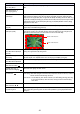
Điều chỉnh mức quét quá cho tín hiệu video đầu vào trong phạm vi từ 0% đến 5%*.
Kích thước của khu vực viền hiển thị trên màn hình chiếu phụ thuộc vào giá trị cài
đặt. Giá trị nhỏ hơn thì khu vực viền sẽ lớn hơn như hình dưới đây.
Điều chỉnh ảnh 2 3
Khôi Mục Menu Mặc Định
(RCVD)
Trả tất cả các mục trong menu chính “Điều chỉnh ảnh 2” về mặc định ban đầu của
chúng cho nguồn ảnh hiện đang chiếu.
Chỉnh âm lượng 3
Âm lượng
Điều chỉnh mức âm lượng.
Để biết chi tiết, xem “Để điều chỉnh mức âm lượng (VOLUME)” (trang 50).
Chỉnh âm lượng 3
Khôi Mục Menu Mặc Định
Trả cài đặt Âm lượng về giá trị mặc định ban đầu cho nguồn ảnh chiếu hiện hành.
Cài đặt màn hình 3
Sửa Vòm Hình Dọc
Sửa vòm hình dọc của hình chiếu.
Cài đặt màn hình 3
Sửa Vòm Hình Ngang
Sửa vòm hình ngang của hình chiếu.
Cài đặt màn hình 3
Ưu tiên sửa
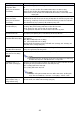
Bật hoặc tắt giảm biến dạng hình chiếu sửa vòm hình.
Hình dạng: Giảm biến dạng hình chiếu khi thực hiện sửa vòm hình. Khu vực chiếu ra
sẽ hơi nhỏ hơn bình thường một chút.
Kích thước*:Với cài đặt này, kích thước của khu vực chiếu thông thường được duy
trì cho hình ảnh được sửa vòm hình, nhưng có thể có vài biến dạng
hình chiếu.
Cài đặt màn hình 3
Sửa vòm hình
Sửa vòm hình dọc của hình chiếu.
Cài đặt màn hình 3
Tỷ lệ khung hình
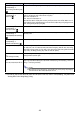
Chọn cài đặt tỷ lệ khung hình cho ảnh chiếu.
Xem “Thay đổi tỷ lệ khung hình của ảnh chiếu (ASPECT)” (trang 5
0) để biết thêm
thông tin.
Sử dụng mục menu này: Để làm việc này:
Phạm vi hiển thị ở 5%
Phạm vi hiển thị ở 0%
UT
UT
UT
F
S