
User Manual





53
Procedur w tej części można użyć do zmniejszenia rozmiaru wyświetlanego obrazu przy zachowaniu
współczynnika proporcji i przesunięcia wyświetlanego obrazu w pionie lub poziomie bez fizycznego
kontaktu z projektorem.
Projektor ma dziewięć wbudowanych szablonów, które pozwalają wyświetlać poziome linie, linie siatki
i inne obrazy na białej lub czarnej tablicy.
W modelu sieciowym można zwiększyć liczbę dostępnych szablonów przenosząc obrazy
szablonów z komputera do pamięci projektora. Szczegółowe informacje, patrz osobny “Przewodnik
po funkcjach sieciowych”.
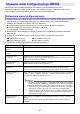
Aby wyświetlić szablon
1.
Naciśnij klawisz [INPUT], aby wyświetlić menu wprowadzania.
2.
Użyj klawiszy [INPUT], [] oraz [] , aby wybrać “Szablony”, a następnie
naciśnij klawisz [ENTER].
Spowoduje to wyświetlenie szablonu, który był wyświetlany jako ostatni.
3.
Użyj klawiszy [] oraz [], aby zmienić na inny typ szablonu.
Użyj procedury opisanej w “Aby zmienić typ szablonu (XJ-UT352W, XJ-F11X, XJ-F101W,
XJ-S400U, XJ-S400W)” (strona 54), aby przejść do innego szablonu lub “Aby zmienić typ
szablonu (modele sieciowe))” (strona 54).
W modelu sieciowym można również dostosować jasność (strona 60).
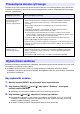
Przesunięcie ekranu cyfrowego
Aby wykonać
następującą operację:
Wykonaj następującą operację:
Zmiana rozmiaru
wyświetlanego obrazu i
pozycji za pomocą
cyfrowej regulacji ekranu
1. Naciśnij klawisz [MENU], aby wyświetlić menu konfiguracyjne.
2. Wybierz kolejno poniższe, a następnie naciśnij klawisz [ENTER]: “Ustawienia
ekranu”, “Przesunięcie ekranu cyfrowego”, “Zmień przesunięcie ekranu
cyfrowego”.
Spowoduje to wyświetlenie okna dialogowego “Przesunięcie ekranu
cyfrowego”.
3. Użyj klawiszy [D-ZOOM –] oraz [D-ZOOM +], aby wyregulować wielkość
wyświetlanego obrazu w zakresie od 84% do 100%.
Jeżeli współczynnik powiększenia jest mniejszy niż 100% można również
wykonać kroki 4 i 5 poniżej, aby zmienić pozycję wyświetlanego obrazu. Jeżeli
określono 100% należy przejść do kroku 5 procedury.
4. Użyj klawiszy [] oraz [] do przesunięcia wyświetlanego obrazu w pionie i
klawiszy [] oraz [] do przesunięcia go w poziomie.
5. Kiedy wszystko jest ustawione zgodnie z wymaganiami, wciśnij klawisz [ESC], aby
zamknąć okno dialogowe. Następnie naciśnij klawisz [MENU], aby zamknąć menu
konfiguracyjne.
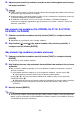
Przywrócenie domyślnego
rozmiaru i pozycji
wyświetlanego obrazu
1. Naciśnij klawisz [MENU], aby wyświetlić menu konfiguracyjne.
2. Wybierz kolejno poniższe, a następnie naciśnij klawisz [ENTER]: “Ustawienia
ekranu”, “Przesunięcie ekranu cyfrowego”, “Przywróć domyślne przesunięcie
ekranu cyfrowego”.
3. Wciśnij klawisz [], wybierz “Tak”, a następnie wciśnij klawisz [ENTER].
Wyświetlanie szablonu