
User Manual




53
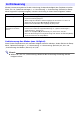
Mit dem Vorgehen dieses Abschnitts können Sie das projizierte Bild unter Beibehaltung des
Seitenverhältnisses verkleinern und das Projektionsbild vertikal oder horizontal verschieben, ohne
dazu den Projektor bewegen zu müssen.
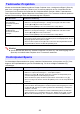
Ihr Projektor verfügt über neun vorinstallierte Vorlagen, die Sie zum Projizieren von waagerechten
Linien, Gittern und anderen Bildern auf ein Whiteboard oder eine Tafel nutzen können.
Bei den Netzwerk-Modellen können Sie darüber hinaus Vorlagenbilder von einem Computer in den
Projektorspeicher übertragen und so die Zahl der verfügbaren Vorlagen weiter vergrößern. Näheres
finden Sie in der separaten „Anleitung Netzwerkfunktionen“.
Eine Vorlage projizieren
1.
Drücken Sie die [INPUT]-Taste, um das Eingangsmenü aufzurufen.
2.
Wählen Sie mit den Tasten [INPUT], [] und [] den Punkt „Vorlagen“ und
drücken Sie dann die [ENTER]-Taste.
Dies projiziert die Vorlage, die zuvor als letzte projiziert wurde.
3.
Verwenden Sie die Tasten [] und [], um zu einem anderen Vorlagentyp zu
wechseln.
Gehen Sie zum Wechseln zu einer anderen Vorlage wie unter „Den Vorlagentyp ändern (XJ-
UT352W, XJ-F11X, XJ-F101W, XJ-S400U, XJ-S400W)“ (Seite 54) bzw. „Den Vorlagentyp
ändern (Netzwerk-Modelle)“ (Seite 54) beschrieben vor.
Bei einem Netzwerk-Modell können Sie auch die Projektionshelligkeit anpassen (Seite 60).
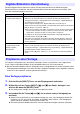
Digitale Bildschirm-Verschiebung
Um dies zu tun: Erforderliche Bedienung:
Größe und Position des
Projektionsbilds anpassen
1. Drücken Sie die [MENU]-Taste, um das Setup-Menü aufzurufen.
2. Wählen Sie die folgende Sequenz und drücken Sie dann die [ENTER]-Taste:
„Anzeigeeinstellungen“, „Digitale Bildschirm-Verschiebung“, „Digitale Bildschirm-
Verschiebung neu positionieren“.
Dies zeigt das Dialogfenster „Digitale Bildschirm-Verschiebung“ an.
3. Stellen Sie mit den Tasten [D-ZOOM –] und [D-ZOOM +] die Größe des projizierten
Bilds im Bereich von 84% bis 100% ein.
Wenn ein Zoomfaktor unter 100% eingestellt ist, können Sie das Projektionsbild
mit den nachstehenden Schritten 4 und 5 auch umpositionieren. Wenn 100%
eingestellt ist, springen Sie bitte zu Schritt 5 dieses Vorgehens.
4. Verschieben Sie das Projektionsbild vertikal mit den Tasten [] und [] und
horizontal mit den Tasten [] und [].
5. Wenn alles wunschgemäß eingestellt ist, drücken Sie bitte die [ESC]-Taste zum
Schließen des Dialogfensters. Drücken Sie als Nächstes [MENU] zum Schließen
des Setup-Menüs.
Größe und Position des
Projektionsbilds auf die
Anfangsvorgaben
zurückstellen
1. Drücken Sie die [MENU]-Taste, um das Setup-Menü aufzurufen.
2. Wählen Sie die folgende Sequenz und drücken Sie dann die [ENTER]-Taste:
„Anzeigeeinstellungen“, „Digitale Bildschirm-Verschiebung“, „Digitale Bildschirm-
Verschiebung der Vorgabe wieder herstellen“.
3. Drücken Sie die []-Taste, wählen Sie „Ja“ und drücken Sie dann die [ENTER]-
Taste.
Projizieren einer Vorlage