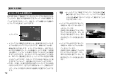
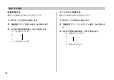
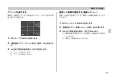
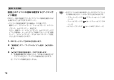
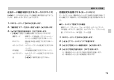
撮影する(応用編) ヒストグラムを活用する 【DISP】 を押して 【液晶モニター】 上にヒストグラムを表示させる ことにより、露出 (光の量や明るさ) をチェックしながら撮影する ことができます(22ページ) 。再生モードでは撮影された画像の ヒストグラムを見ることができます。 ヒストグラム • ヒストグラム (輝度成分分布表) とは、画像の明るさのレベルを ピクセル数によりグラフ化したものです。縦軸がピクセル数、 横軸が明るさを表します。ヒストグラムを見ると、補正するた めに充分な画像のディテールが画像のシャドウ(左側) 、中間調 (中央部分) 、ハイライト(右側) に含まれているかどうかを確認 することができます。もしもヒストグラムが片寄っていた場合 は、EVシフト (露出補正) を行うと、ヒストグラムを左右に移動 させることができます。なるべくグラフが中央に寄るように補 正をすることによって、適正露出に近づけることができます。 •R (赤) 、G(緑) 、B(青) の色成分が独立したヒストグラムも同時 に表示されますので、色ごとに 「赤成分がオーバー」 「青成分がア ンダー」 のように各色の分布
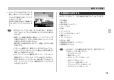
撮影する(応用編) • ヒストグラムが中央に寄っている 場合、明るいピクセルから暗いピ クセルまで適度に分布しているこ とを示しています。 全体的に適度な明るさの画像はこ のようなヒストグラムになりま す。 重要! • 前記のヒストグラムはあくまでも例であり、被写体に • • • • • よってはヒストグラムの形が例のようにならない場合も あります。 撮影したい画像を意図的に露出オーバーやアンダーにす る場合もあるので、必ずしも中央に寄ったヒストグラム が適正となる訳ではありません。 露出補正には限界がありますので、調整しきれない場合 があります。 フラッシュ撮影など、撮影したときの状況によっては、 ヒストグラムによりチェックした露出とは異なる露出で 撮影される場合があります。 カップリングショット撮影時 (66ページ)、プリショット 撮影時(67ページ)は、ヒストグラムは表示されません。 RGB(色成分)ヒストグラムは、静止画にのみ表示され ます。ムービーモードでは、輝度成分のヒストグラムの みが表示されます。 各種機能を設定する RECモードにおいて、下記の機能を設定することができます。 •
撮影する(応用編) ISO感度を変える 測光方式を変える 暗い場所で撮影するときやシャッター速度を速くしたいとき、 ISO感度が変更できます。使用目的に応じてISO感度を設定して ください。 測光方式の変更ができます。 • ISO感度とは、光に対する感度をISO(写真フィルムの感度単 位)の数値で表したものです。数値が大きいほど感度が高くな り、暗い場所での撮影に強くなります。 1. RECモードにして【MENU】を押します。 2. “撮影設定”タブ→“ISO 感度”と選び、【왘】を押します。 3.
撮影する(応用編) 色を変える(フィルター) シャープネスを変える フィルター機能を使用して、撮影時の画像の色彩効果を変更する ことができます。 撮影される画像の鮮鋭度を設定できます。 1. 1. RECモードで【MENU】を押します。 2. “撮影設定”タブ→“フィルター”と選び、【왘】を押しま す。 3. 【왖】 【왔】で設定内容を選び、【SET】を押します。 切/白黒/セピア/赤/緑/青/黄/ピンク/紫 参考 • フィルター機能を使うと、色彩効果用のレンズフィル ターを装着して撮影したような画像になります。 RECモードで【MENU】を押します。 2. “撮影設定”タブ→“シャープネス”と選び、【왘】を押しま す。 3.
撮影する(応用編) 彩度を変える コントラストを変える 撮影される画像の色の鮮やかさを設定できます。 撮影される画像の明暗の差を設定できます。 1. 1. RECモードで【MENU】を押します。 2. “撮影設定”タブ→“彩度”と選び、【왘】を押します。 3. 【왖】 【왔】で設定内容を選び、【SET】を押します。 +2: 色の鮮やかさが高い +1 RECモードで【MENU】を押します。 2. “撮影設定”タブ→“コントラスト”と選び、【왘】を押しま す。 3.
撮影する(応用編) グリッドを表示する 撮影した画像を確認する(撮影レビュー) 撮影時、 【液晶モニター】 に方眼を表示します。カメラを水平や垂 直に保つのに便利です。 撮影した直後に 【液晶モニター】 で撮影した画像を確認することが できます。 1. RECモードにして【MENU】を押します。 2. “撮影設定”タブ→“撮影レビュー”と選び、【왘】を押します。 3. 【왖】 【왔】で設定項目を選び、【SET】を押します。 入:撮影直後に 【液晶モニター】に撮影した画像が約1秒間表 示されます。 1. RECモードで【MENU】を押します。 切:撮影した画像は表示されません。 2. “撮影設定”タブ→“グリッド表示”と選び、【왘】を押しま す。 3.
撮影する(応用編) 画面上のアイコンの意味を確認する(アイコンガ イド機能) RECモード時に 【液晶モニター】 上でアイコンの意味を確認しなが ら操作することができます(20ページ)。 • アイコンの意味を確認できる機能は、次の通りです。 撮影モード、フラッシュモード、フォーカスモード、ホワイト バランス、セルフタイマー、測光方式 ただし、撮影モード、ホワイトバランス、セルフタイマーのア イコンの意味は、キーカスタマイズ機能(79ページ)を“撮影 モード” 、 “ホワイトバランス” 、または “セルフタイマー” に設定 したときにのみ表示されます。 1. RECモードにして【MENU】を押します。 2. “撮影設定”タブ→“アイコンガイド”と選び、【왘】を押し ます。 3.
撮影する(応用編) 左右キーに機能を割り当てる (キーカスタマイズ) 【왗】 【왘】 に、5つの中のどれか1つの機能の操作を割り当てること により、操作しやすくすることができます。 1. 各種設定を記憶させる(モードメモリ) モードメモリとは、電源を切ったときでも直前の状態を記憶して おく機能です。電源の入/切で毎回設定をし直す手間がはぶけま す。 RECモードにして【MENU】を押します。 ●モードメモリで設定できる機能 2. “撮影設定”タブ→“左右キー設定”と選び、【왘】を押します。 3. 【왖】 【왔】で設定内容を選び、【SET】を押します。 • 【왗】 【왘】 で設定した機能が操作できるようになります。 撮影モード、フラッシュ、フォーカス方式、ホワイトバランス、 ISO感度、AFエリア、測光方式、セルフタイマー、フラッシュ光 量、デジタルズーム、MF位置、ズーム位置 撮影モード : 撮影モード(静止画/ベストショット/ ムービー)が変更できます(38ページ) 。 1. EVシフト : 露出値(EV値) が補正できます (58ペー ジ)。 2.
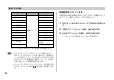
撮影する(応用編) 機 能 入 切 撮影モード 静止画 フラッシュ オート フォーカス方式 オート ホワイトバランス オート ISO感度 オート AFエリア スポット 測光方式 最後のモード マルチ セルフタイマー 切 フラッシュ光量 0 デジタルズーム 入 MF位置 ズーム位置※ MFに切り替える前 の位置 ワイド端 ※「ズーム位置」では光学ズームの位置のみを記憶します。 重要! • ベストショットモードでは、シーンの選択をしたり、 RECモードとPLAYモードを切り替えたり、電源のオ ン/オフを行うと、モードメモリが入/切のどちらに設 定されていても、撮影設定 ( “撮影モード” “ズーム位置” 以外)は各シーンの初期設定値となります。 • ムービーモードでは、モードメモリの入/切の設定に関 わらず、フラッシュは常に (発光禁止) に設定されま す。 80 各種設定をリセットする 本機の設定内容を初期値に戻すことができます。初期値について は「メニュー一覧表」 (149ページ)をご覧ください。 1.
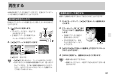
再生する 再生する 本機は 【液晶モニター】 を備えていますので、記録されているファ イルを本機だけで確認することができます。 画像を拡大して表示する 撮影した画像を4倍まで拡大して表示させることができます。 基本的な再生のしかた 記録されているファイルを順次送ったり戻したりしながら見るこ とができます。 1. 【 【 】 (PLAY)を押します。 】 • PLAYモードになり、再生でき る状態になります。 1. PLAYモードにして、【왗】 【 왘】で拡大したい画像を表示 させます。 2. 【ズームレバー】を“ ”側に スライドさせて、画面を拡大 します。 • 【 液 晶 モ ニ タ ー 】に 画 像 ま た は メッセージが表示されます。 • 【液晶モニター】に現在の 倍率が表示されます。 2. 【왗】 【왘】でファイルを見ていきます。 • 【DISP】を押すと、倍率 などの表示のオン/オフ ができます。 【왘】 【왘】 拡大倍率 3.
再生する 画像サイズを変える(リサイズ) 撮影した静止画像のサイズを、次の3種類のサイズに変えること ができます。 1600 ×1200 pixelsのUXGAサイズ 1280 × 960 pixelsのSXGAサイズ 640 × 480 pixelsのVGAサイズ • VGAサイズの画像は、メールに添付する画像やホームページに 貼り付ける画像に最適です。 1. PLAYモードにして【MENU】を押します。 2. “再生機能”タブ→“リサイ ズ”と選び、【왘】を押しま す。 • 静止画が【液晶モニター】に 表示されているときのみ操 作することができます。 3. 【왗】 【왘】でサイズを変えたい画像を表示させます。 82 4.
再生する 画像の一部を切り抜く(トリミング) 拡大した画像から必要な箇所を切り抜いて、メールに添付する画 像やホームページに貼り付ける画像などの構図を整えることがで きます。 1. PLAYモードにして、【왗】 【왘】でトリミングしたい画像 を表示させます。 2. 【MENU】を押します。 3. “再生機能”タブ→“トリミン グ ”と 選 び 、【 왘 】を 押 し ま す。 • 【液晶モニター】に画像を 切り抜くための枠が表示 されます。 • 静止画が【液晶モニター】に 表示されているときのみ操 作することができます。 4. 【ズームレバー】をスライドさせて、枠を拡大/縮小します。 • 表示されている画像のサイズによって、トリミングできる 枠の大きさが変わります。 5. 【왖】 【왔】 【왗】 【왘】で切り抜きたい部分を枠で囲みます。 6.
再生する 動画を再生する 1つの画面に9つの画像を表示する ムービーモードで撮影した動画を再生することができます。 撮影した内容を9つまで同時に一覧表示させることができます。 1. 1. PLAYモードにして、【왗】 【왘】で再生したい動画を表 示させます。 動画アイコン PLAYモードにして、【ズームレバー】を“ スライドさせます。 ”側に1回 • 9つの画像が表示され、最後に表示されていた画像が枠が 付いた状態で中央に表示されます。 • 画像の総数が9枚以下の場合は、左上から順に画像が表示 されます。枠は直前まで 【液晶モニター】 に表示されていた 画像に付きます。 2. 【SET】を押します。 • 動画が再生されます。 • 動画再生中に、次のような操作ができます。 早戻し/早送りする .....................【왗】 【왘】を押し続ける 再生と一時停止を切り替える ......【SET】を押す 一時停止中にコマ送りする .........
再生する 目当ての画像を素早く表示する 1. カレンダー表示をする 9画面表示に切り替えます。 2. 【왖】 【왔】 【왗】 【왘】で目当ての 画像に枠を移動します。 枠 1ヶ月分のカレンダー表示の日付上に、その日に撮影した最初の 画像を表示させることができ、見たい画像を素早く探すことがで きます。 1. PLAYモードにして 【왖】( )を押します。 2. 【왖】 【 왔】 【 왗】 【 왘】で目当て の画像に枠を移動します。 • 年/月の表示は“表示スタ イル” の設定 (102ページ) に従って表示されます。 • 各日付上にその日に撮影 した最初の画像が表示さ れます。 3.
再生する 画像を自動的にページめくりさせる(スライドショー) 撮影した内容を自動的に次々とページめくりさせる機能 (スライ ドショー)です。ページめくりの間隔を設定することもできま す。 1. PLAYモードにして【MENU】を押します。 2. “再生機能”タブ→“スライドショー”と選び、【왘】を押し ます。 3. 各設定項目を設定します。各設定方法については、下記 をご覧ください。 表示画像 ............「表示画像を設定する」 (87ページ) 時間 ....................「時間を設定する」 (88ページ) 間隔 ....................「間隔を設定する」 (88ページ) キャンセル ........ スライドショーを終了します。 4. 【왖】 【왔】で“開始”を選び、【SET】を押します。 86 5.
再生する 表示画像を設定する 1. 【왖】 【왔】で“表示画像”を選び、【왘】を押します。 2. 【왖】 【왔】で表示内容を選び、【SET】を押します。 ■ 1枚画像について “1枚画像”では一枚のみ画像を選んで表示することができます 1. 【왖】 【왔】で“1枚画像”を選び、【왘】を押します。 全画像 : メモリー内にあるすべてのファイルを表示 します。 2. 【왗】 【왘】で目的の画像を表示させます。 1枚画像 : ファイルを一枚のみ選んで表示します。 3. 【SET】を押すと、設定を確 お気に入り: お気に入りフォルダ(1 3 2 ページ)にある ファイルを表示します。 3.
再生する 時間を設定する 1. 【왖】 【왔】で“時間”を選びます。 2. 【왗】 【왘】で再生したい時間を選び、【SET】を押します。 • 時間は1∼60分の間で指定できます。 3. 【왖】 【왔】で“開始”を選び、【SET】を押します。 • スライドショーが始まります。 画像の回転情報 (向き) を画像ファイルに書き込むことができます。 再生時には回転情報をもとに画像を表示することができます。縦置 きで撮影した画像や、回転させたい画像に使用すると便利です。 1. PLAYモードにして【MENU】を押します。 2. “再生機能”タブ→“回転表示”と選び、【왘】を押します。 • 静止画が 【液晶モニター】 に表示されているときのみ操作す ることができます。 間隔を設定する 3. 【왗】 【왘】で回転させたい画像を表示させます。 1. 【왖】 【왔】で“間隔”を選びます。 4. 【왖】 【왔】で“回転”を選び、 2.
再生する 重要! • 動画は画像ルーレットの対象となりません。 画像ルーレット機能を使う カメラ内の画像を 【液晶モニター】 でルーレットのように送りなが ら1枚の画像を選択していく機能です。画像ルーレットがスター トすると画像はランダムに選択されて送られます。最初は速く送 り、徐々に送る速度をゆるめていき、最後に1枚の画像を選択し て止まります。最後に選択される画像がどれになるかはわかりま せん。全く規則性がありません。 1. 電 源 が 切 れ て い る 状 態 で 、【 왗 】を 押 し た ま ま【 (PLAY)を押して電源を入れます。 • 静止画が1枚だけの場合は、画像ルーレット機能に入り ません。 • カメラで撮影した画像がルーレットの対象となります。 他の画像が入っていると、画像ルーレット機能が動作し ない場合があります。 • 画像が停止してから約1分以上、次の画像ルーレットを 開始しないと、通常のPLAYモードになります。 】 • 【왗】 は 【液晶モニター】 が表示されるまで押し続けてくださ い。 • 画像ルーレットが開始され、最後に1枚の画像が選択され 止まります。 2.
消去する 消去する ファイルを消去する方法には次の2つの方法があります。 1ファイル :ファイルを1ファイルずつ消去する。 全ファイル:すべてのファイルを消去する。 重要! • 一度消去してしまった記録内容は、二度と元に戻すこと はできません。消去の操作を行う際は、本当に不要な ファイルかどうかをよく確かめてから行ってください。 特に全ファイル消去の操作では、記録したすべての内容 を一度に消去してしまいますので、内容をよく確かめて から操作してください。 • メモリープロテクトのかかったファイルは消去できませ ん。メモリープロテクトを解除してから操作してくださ い(93ページ)。 • すべてのファイルがメモリープロテクト(94ページ)さ れている状態では、消去は実行できません。 1ファイルずつ消去する 1. PLAYモードにして【왔】 ( )を押します。 2. 【왗】 【왘】で消去したいファイルを表示させます。 3. 【왖】 【왔】で“消去”を選びます。 • 消去を中止したいときは、“キャンセル”を選んでくださ い。 4.
消去する すべてのファイルを消去する 1. PLAYモードにして 【왔】 ( )を押します。 2. 【왖】 【 왔】で“全ファイル消去”を選び、【SET】を押しま す。 3. 【왖】 【왔】で“はい”を選びます。 • 消去を中止したいときは、“いいえ”を選んでください。 4.
ファイルの管理について ファイルの管理について 本機では画像の撮影等や再生の他、ファイルの消去防止等の設定 ができます。 フォルダの分類について 本機は内蔵メモリーやメモリーカード内に、フォルダを自動的に 作成します。 各フォルダには最大9,999番までのファイルが登録できます。 10,000枚以上撮影した場合は、次の連番のフォルダが自動的に 作成されます。ファイル名は次の通りです。 例:26番目に記録したファイル名 CIMG0026.
ファイルの管理について 記録したファイルにメモリープロテクト (消去防止)をかける 大事なファイルを誤って消去してしまうことを防止する機能(メ モリープロテクト)がついています。メモリープロテクトをかけ たファイルは、消去操作(90ページ) により消去することはでき ません。メモリープロテクトのかけかたには、1ファイル単位、 全ファイルの2通りがあります。 1ファイル単位でメモリープロテクトをかける 1. 4. 【왖】 【왔】で“オン”を選び、 【SET】を押します。 • メモリープロテクトがか かり、 が画面上に表示 されます。 • メモリープロテクトを解 除するときは、“オフ”を 選んでください。 5. 【MENU】を押して、メモリープロテクトを終了します。 PLAYモードにして【MENU】を押します。 2. “再生機能”タブ→“プロテ クト”と選び、【왘】を押し ます。 3.
ファイルの管理について 全ファイルにメモリープロテクトをかける 1. お気に入りフォルダを使う PLAYモードにして【MENU】を押します。 2. “再生機能”タブ→“プロテクト”と選び、【왘】を押しま す。 3. 【왖】 【왔】で“全ファイル オン”を選び、【SET】を押しま 記録した思い出の風景や家族の写真など好きな静止画を 「記録フォ ルダ」 ( 132ページ)から内蔵メモリーの「お気に入りフォルダ ( “FAVORITE” フォルダ) ( 」132ページ) にコピーすることができ ます。通常の再生では表示されないので、プライベートな画像を 持ち歩くのに便利です。メモリーカードを入れ替えても画像は消 えませんので、いつでも見ることができます。 す。 • メモリープロテクトを解除するときは、 “全ファイル フ”を選んでください。 オ 4. 【MENU】を押して、メモリープロテクトを終了します。 お気に入りフォルダにファイルをコピー (登録) する 1. PLAYモードにして【MENU】を押します。 2. “再生機能”タブ→“お気に 入り”と選び、【왘】を押し ます。 3.
ファイルの管理について 4. 【왗】 【왘】 でお気に入りフォルダに登録したいファイルを選 びます。 5. 【왖】 【왔】で“登録”を選び、【SET】を押します。 • 内蔵メモリー内のお気に入りフォルダにファイルを登録し ます。 6. お気に入りフォルダのファイルを表示する 1. PLAYモードにして【MENU】を押します。 2. “再生機能”タブ→“お気に入り”と選び、【왘】を押します。 3. 【왖】 【왔】で“表示”を選び、【SET】を押します。 • お気に入りフォルダにファイルが登録されていないとき は、 “お気に入りのファイルがありません” と表示されます。 設定を終えるには【왖 】 【 왔 】で“キャンセル”を選び、 【SET】を押します。 4.
ファイルの管理について お気に入りフォルダから1ファイルずつ消去する お気に入りフォルダの全ファイルを消去する 1. 1. PLAYモードにして【MENU】を押します。 2. “再生機能”タブ→“お気に入り”と選び、【왘】を押しま す。 2. “再生機能”タブ→“お気に入り”と選び、【왘】を押しま す。 3. 【왖】 【왔】で“表示”を選び、【SET】を押します。 3. 【왖】 【왔】で“表示”を選び、【SET】を押します。 4. 【왔】 ( 4. 【왔】 ( )を押します。 5. 【왗】 【왘】 でお気に入りフォルダから消去したいファイルを 選びます。 6. 【왖】 【왔】で“消去”を選び、【SET】を押します。 • 消去を中止したいときは “キャンセル” を選んでください。 7.
その他の設定について ファイルの連番のカウント方法を切り替える 撮影時にファイル(画像データ) に付く連番(92ページ) のカウン ト方法を切り替えることができます。 その他の設定について 操作音のオン/オフを切り替える 操作音(BEEP音)のオン/オフを切り替えることができます。 1. 1. R E CモードまたはP L A Yモードにして【M E N U 】を押し ます。 2. “設定”タブ→“ファイルNo.”と選び、【왘】を押します。 3. 【왖】 【왔】で設定内容を選び、【SET】を押します。 メモリする : 今まで撮影したファイルの連番を記憶しま す。ファイルを消去したり、メモリーカー ドを交換しても、記憶した連番からファイ ル名を付けます。 RECモードまたはPLAYモードにして【MENU】を押し ます。 2. “設定”タブ→“操作音”と選び、【왘】を押します。 3.
その他の設定について 起動画面のオン/オフを切り替える RECモードで電源を入れたとき、カメラが記録している画像を起 動画面として、 【液晶モニター】に約2秒間表示するかどうかを切 り替えることができます。 【電源ボタン】 または 【 (REC) 】 を押 したときのみ表示されます。【 (PLAY)を押したときは表示 】 されません。 1. R E C モードまたはP L A Yモードにして【M E N U】を押し ます。 2. “設定”タブ→“起動画面”と選び、【왘】を押します。 3. 【왗】 【왘】で起動画面にしたい画像を選びます。 4.
その他の設定について エンディング画面に表示する画像を設定する カメラの電源が切れる前に、カメラに記録した画像をエンディン グ画面として表示する機能です。カメラで撮影した静止画や動画 をエンディング画面として設定できます。 3. 画像データのファイル名を次のように変更します。 静止画の場合:ENDING.JPG 動画の場合 :ENDING.AVI エンディング画面に表示する画像を設定する 1. カメラをUSBケーブルでパソコンと接続します(120 ページ)。 2. エンディング画面として使用する画像データを、内蔵メ モリーのルートフォルダ(第一階層)に入れます。 Windowsの場合 Macintoshの場合 • ご使用のパソコン設定が 「拡張子を表示しない。」 になって いる場合は、拡張子(.JPGや.
その他の設定について 重要! • 静止画(JPEG)、動画(AVI)のみ設定可能です。 • カメラで撮影した画像がエンディングの対象となりま す。他の画像が入っているとエンディング機能が動作し ない場合があります。 • 内蔵メモリーをフォーマットすると、エンディング画面 に設定されたファイルも削除されます(106ページ)。 • 静止画と動画の両方がエンディング画面として設定され ている場合は、動画がエンディング画面として選択され ます。 • エンディング画面を途中で止めることはできませんの で、動画をエンディング画面に設定する場合は、時間の 短いものをおすすめします。 エンディング画面に表示する画像の設定を解除す る 1. カメラをUSBケーブルでパソコンと接続します(120 ページ)。 2. 内蔵メモリーに入れたENDING.JPGまたは ENDING.AVIのファイル名を変更するか、画像データ を削除します。 アラームを鳴らす 指定した時刻にアラームを鳴らし、同時に指定した画像を表示で きます。最大3つの時刻を設定できます。 アラームを設定する 1.
その他の設定について アラームを止める アラームは電源をオフにした状態で、設定した時刻になると約1 分間鳴り続けます。その後、電源オフの状態に戻ります。途中で 止めたい場合は、何かボタンを押してください。 重要! • アラームは次の場合は鳴りません。 − 電源がオンになっている − USB通信中 日時を設定し直す 日時を設定し直したいときは、ホームタイムの都市を設定してか ら、日時の設定を行います。ホームタイムの都市の変更が必要の ない方は、 「ホームタイムの日時を設定し直す」 の操作のみで日時 の設定を行うことができます。 重要! • 日時の設定を行う前にホームタイムを自分の住んでいる 地域に正しく設定しないと、ワールドタイム(103ペー ジ)の日時が正しく表示されませんので、ご注意くださ い。 ホームタイムの都市を設定し直す 1. RECモードまたはPLAYモードにして【MENU】を押し ます。 2. “設定”タブ→“ワールドタイム”と選び、【왘】を押します。 • 現在設定されている内容が表示されます。 3. 【왖】 【왔】で“自宅”を選び、【왘】を押します。 4.
その他の設定について 6. 【왖】 【왔】で自宅の都市を選び、【SET】を押します。 • 日本で使う場合は“Tokyo”を選んでください。 7. 【SET】を押して、設定を終了します。 ホームタイムの日時を設定し直す 1. RECモードまたはPLAYモードにして【MENU】を押し ます。 2. “設定”タブ→“日時設定”と選び、【왘】を押します。 3. 日付と時刻を合わせます。 【왖】 【왔】: カーソル(選択枠)の部分の数字などを変えます。 【왗】 【왘】: カーソル(選択枠)を移動します。 【DISP】: 12時間表示と24時間表示の切り替えができます。 4. 【SET】を押して、設定を終了します。 日付の表示スタイルを切り替える 画面に表示される日付の表示スタイルを3通りの中から選ぶこと ができます。 1. RECモードまたはPLAYモードにして【MENU】を押し ます。 2. “設定”タブ→“表示スタイル”と選び、【왘】を押します。 3.
その他の設定について ワールドタイムを表示する 購入時に設定した自宅の日時とは別に、海外旅行などで訪問する 都市の日時を1都市選んで表示することができます。世界162都 市(32タイムゾーン)に対応しています。 ワールドタイムを設定する 1. R E C モードまたはP L A Yモードにして【M E N U 】を押し ます。 2. “ 設 定 ”タ ブ →“ ワ ール ド タイ ム ”と 選 び 、 【 왘 】を 押 し ます。 ワールドタイムを表示させる 1. RECモードまたはPLAYモードにして【MENU】を押し ます。 2. “設定”タブ→“ワールドタイム”と選び、【왘】を押しま • 現在設定されている内容が表示されます。 3. 【왖】 【왔】で“訪問先”を選び、【왘】を押します。 • 自宅の都市について設定する場合は、 “自宅” を選びます。 4. 【왖】 【왔】で“都市”を選び、【왘】を押します。 5. 【왖】 【 왔】 【 왗】 【 왘】で訪問先 す。 • 現在設定されている内容が表示されます。 の地域を選び、 【SET】 を押 します。 3.
その他の設定について 6. 【왖】 【왔】で訪問先の都市を 選び、 【SET】 を押します。 • 現在設定されている内容 が表示されます。 サマータイムを設定する サマータイムとは、夏の一定期間、日照時間を有効に使うため、 通常の時刻から1時間進める夏時間制度のことです。 • サマータイムの採用時期は国や地域によって異なります (日本で は採用されていません)。 1. 7. 【SET】を押して、設定を終了します。 RECモードまたはPLAYモードにして【MENU】を押し ます。 2. “設定”タブ→“ワールドタイム”と選び、【왘】を押しま す。 • 現在設定されている内容が表示されます。 3. 【왖】 【왔】で“訪問先”を選び、【왘】を押します。 • 自宅の都市について設定する場合は、 “自宅” を選びます。 4. 【왖】 【왔】で“サマータイム”を選び、【왘】を押します。 5. 【왖】 【왔】でサマータイムの設定を選びます。 入:サマータイムになります。 切:通常の時刻になります。 6. 【SET】を押します。 • 現在設定されている内容が表示されます。 7.
その他の設定について 表示言語を切り替える 画面のメッセージを10の言語の中から選ぶことができます。 1. RECモードまたはPLAYモードにして【MENU】を押し ます。 2. “設定”タブ→“Language”と選び、【왘】を押します。 3. 【왖】 【왔】 【왗】 【왘】 で設定内容を選び、 【SET】 を押します。 日本語 :日本語 English :英語 Français :フランス語 Deutsch :ドイツ語 Español :スペイン語 Italiano :イタリア語 Português:ポルトガル語 :中国語(繁体) :中国語(簡体) :韓国語 USB端子の通信方法を切り替える パソコンやプリンタなどの外部機器と接続するときの、USB端 子の通信方法を切り替えることができます。接続する機器にあわ せて切り替えてください。 1. RECモードまたはPLAYモードにして【MENU】を押し ます。 2. “設定”タブ→“USB”と選び、【왘】を押します。 3.
その他の設定について 【 ( 】REC) / 【 ( 】PLAY) の動作を設定する 内蔵メモリーをフォーマットする 【 (REC)や 】 【 (PLAY)を押しても電源が入らないように 】 したり、 【 (REC)や 】 【 (PLAY)を押して電源を切ること 】 ができるように設定することができます。 1. RECモードまたはPLAYモードにして【MENU】を押し ます。 内蔵メモリーをフォーマットすると、内蔵メモリーの内容がすべ て消去されます。 重要! • 内蔵メモリーをフォーマットすると、二度とデータを元 に戻すことはできません。フォーマット操作を行う際 は、本当にフォーマットしてもよいかどうかをよく確か めてから行ってください。 • ファイルデータにメモリープロテクト (93ページ)をか けていても、内蔵メモリーをフォーマットすると、すべ てのデータが消去されます。 • お気に入りに登録した画像(94ページ)、ベストショッ トモードでカスタム登録した内容 (64ページ)、起動画 面(98ページ)、エンディング画面(99ページ)につい ても消去されますので、ご注意ください。 2.
メモリーカードを使用する 本機は、市販のメモリーカード(SDメ モリーカードまたはM M C〈マルチメ ディアカード〉)を使用することによ り、記録用のメモリーを拡張すること ができます。また、内蔵メモリーから メモリーカードに、またはメモリー カードから内蔵メモリーにファイルを コピーすることもできます。 • ファイルが記録されるメモリーは、次のように自動的に切り替 わります。 メモリーカードを 入れていないときは 内蔵メモリーに 記録されます。 メモリーカードを 入れているときは メモリーカードに 記録されます。 • メモリーカードを入れた状態で内蔵メモリーを使用することは できません。 メモリーカードを使用する 重要! • メモリーカードは必ずSDメモリーカードまたはMMC (マルチメディアカード) を使用してください。他のメモ リーカードをお使いの場合は動作保障できません。 また、動作確認を行ったメモリーカードについては、カ シオホームページ(http://www.casio.co.
メモリーカードを使用する メモリーカードを使う 重要! • メモリーカードの抜き差しは、電源を切った状態で行っ てください。 • カードには、表裏、前後の方向があります。無理に入れ ようとすると破損の恐れがあります。 2. メモリーカードの裏面を上(【液 晶モニター】側)にして、【メモ リーカード挿入口】にカチッと音 がするまでしっかり押し込みま す。 メモリーカードを入れる 1. 本体側面の【電池カバー】を押し ながら、矢印の方向にスライド させて開きます。 表面 3.
メモリーカードを使用する メモリーカードを取り出す メモリーカードをフォーマットする 1. メモリーカードを押すと、メモ リーカードが少し出てきます。 メモリーカードをフォーマットすると、メモリーカードの内容が すべて消去されます。 2.
メモリーカードを使用する メモリーカードのご注意 • 万一メモリーカードの異常が発生した場合は、メモリーカード のフォーマットの操作で復帰できますが、外出先などでこの操 作を行えない場合に備えて複数枚のメモリーカードを持たれる ことをおすすめします。 • 異常と思われる画像を撮影したり、新たにメモリーカードをご 購入された場合は、一度フォーマット (初期化) してお使いいた だくことをおすすめします。 • SDメモリーカードは撮影/消去を繰り返すとデータ処理能力 が落ちてきますので、定期的にフォーマットすることをおすす めします。 • フォーマットの操作を行うときは、充電式電池をフル充電状態 にしてから行ってください。フォーマット中に電源が切れると 正しくフォーマットが行われず、メモリーカードが正常に使用 できない場合があります。 ファイルをコピーする 内蔵メモリーとメモリーカードの間で、ファイルをコピーするこ とができます。 重要! • コピーできるのはカメラで撮影した静止画、動画ファイ ルだけです。その他のファイルはコピーできませんの で、ご注意ください。 • お気に入りフォルダに登録されているファ
メモリーカードを使用する 4. 【왖】 【왔】で“内蔵→カード”を選び、【SET】を押します。 • コピーが始まり、 “処理中です しばらくお待ちください” と表示されます。 • コピーが終わると、コピーしたフォルダの一番最後にある ファイルを表示します。 メモリーカードから内蔵メモリーにファイルをコ ピーする ファイルのコピーは画像を確認しながら、1枚ずつ行います。 1. 「内蔵メモリーからメモリーカードにファイルをコピーす る」の手順1∼3と同じ操作を行います。 2. 【왖】 【왔】で“カード→内蔵”を選び、【SET】を押します。 3. 【왗】 【왘】でコピーしたいファイルを選びます。 4. 【왖】 【왔】で“コピー”を選び、【SET】を押します。 • コピーが始まり、 “処理中です しばらくお待ちください” と表示されます。 • コピーが終わると、コピー前に表示していたファイルに戻 ります。 • 手順3∼4をくり返して、他の画像をコピーすることがで きます。 5.