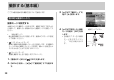
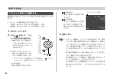
撮影する (基本編) 撮影する(基本編) ここでは最も基本的な撮影方法について説明します。 3. 【왖】 【 왔】で“撮影モード”を 選び、【왘】を押します。 基本的な撮影のしかた 撮影モードを設定する 本機には3つの撮影モードがあります。撮影する前に下記のよう に操作して、撮影したい被写体に合った撮影モードに設定してく ださい。 • • • (静止画モード) 静止画を撮影するときに設定します。通常はこのモードに設定 してお使いください。 (ベストショットモード) 簡単に綺麗な写真を撮影したいときに設定します。23種類の シーンの中から撮影したいシーンを選び、煩わしい設定をカメ ラにまかせることができます(62ページ)。 (ムービーモード) 動画を撮影するときに設定します(70ページ)。 1. 【電源ボタン】または【 】 (REC)を押します。 2. 【MENU】を押し、【왗】 【 왘】で“撮影設定”タブを選びま す。 38 4.
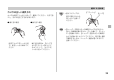
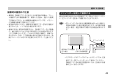
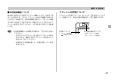
撮影する(基本編) カメラの正しい構えかた 重要! • 指やストラップが、 カメラは両手でしっかりと持って、撮影してください。片手で持 つと、手ぶれを起こす恐れがあります。 ● 横に持つ場合 【レンズ】 右記の部分にかから ないように注意して ください。 ● 縦に持つ場合 参考 両手でカメラをしっかり持 ち、脇をしっかり締めてく ださい。 【フラッシュ】 •【シャッター】を押し切った瞬間にカメラがぶれると、 きれいな画像が撮れません。正しく構えて、【シャッ ター】 を静かに押し、 【シャッター】 を押し切った瞬間に カメラが動かないようにしてください。特に暗い場所 で撮影するときは、シャッター速度が遅くなるので、 注意してください。 縦に持つ場合は、【レンズ】 より【フラッシュ】が上にく るようにして、カメラを しっかり持ってください。 39
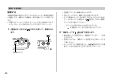
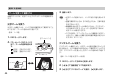
撮影する(基本編) • 【液晶モニター】に画像が表示されます。 撮影する 本機は被写体の明るさに応じてカメラがシャッター速度を自動的 に調整します。撮影された画像は、順次内蔵メモリーに保存され ます。 • 市販のメモリーカード (SDメモリーカードまたはMMC〈マルチ メディアカード〉)に保存することもできます(107ページ)。 1. 【電源ボタン】または【 • RECモードになり、撮影できる状態になります。 • すでに電源が入っている状態で下記のようにPLAY(再生) モードになっている場合は、【 】を押してREC(撮影) モードに切り替えてください。 −「ファイルがありません」と表示されている。 −“ ”が【液晶モニター】の上部に表示されている。 】 (REC)を押して、電源を入れ ます。 2.
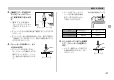
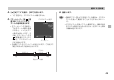
撮影する(基本編) 3. 【液晶モニター】に表示され ている【フォーカスフレー ム 】を 被 写 体 に 合 わ せ ま す。 • 撮影できる距離は、 フォーカスモードによっ て 異 な り ま す( 5 3 ペ ー ジ)。 • ピ ン ト は【 フ ォ ー カ ス フ レーム】や緑の【動作確認 用ランプ】の点灯のしかた で知ることができます。 99 1600 1200 NORMAL IN 04/12/24 12 : 58 【フォーカスフレーム】 • 【ファインダー】 から被写体を見て撮影することもできます (43ページ) 。 • 【ファインダー】 から被写体を見るときは、 【DISP】 を押し て 【液晶モニター】 を消すことで、電力の消費を減らすこと ができます(22ページ) 。 4. 【シャッター】を半押しし、ピン トを合わせます。 • 【シャッター】を半押しすると、 オートフォーカス機能により自 動的にピントが合い、シャッ ター速度と絞り値が表示されま す。 緑の【動作確認用ランプ】 5.
撮影する(基本編) 42 撮影時のご注意 オートフォーカスのご注意 • 緑の【動作確認用ランプ】が点滅している間に 【電池カバー】 を開 けることは、絶対にお止めください。今撮影した内容が記録さ れないばかりでなく、撮影済みの内容が破壊されたり、カメラ が正常に動作しなくなる恐れがあります。 • メモリーカードに記録中は、メモリーカードを抜かないでくだ さい。 • 蛍光灯照明の室内で撮影する場合、本機は蛍光灯のフリッカー (人の目では感じられない、ごく微妙なちらつき)を感知してし まい、撮影するタイミングによって、微妙に撮影画像の明るさ や色合いが変わる場合があります。 • ISO感度が “オート” の場合 (74ページ) は、被写体の明るさに応 じて感度が自動的に変化します。被写体が暗いと画像にノイズ がのる場合があります。 • ISO感度が “オート” の場合 (74ページ) は、被写体が暗いときは 感度を上げてシャッタースピードを速くなるようにしています が、フラッシュの発光方法 (46ページ) が (発光禁止) のとき には手ぶれに注意してください。 • 不要な光がレンズに当たる場合は、手で遮
撮影する(基本編) 撮影時の画面のご注意 • 撮影時、 【液晶モニター】に表示される被写体の映像は、フレー ム確認のための簡易画像です。撮影した内容は、選択した画質 で記録されており、出力画素数は確保されています。メモリー には精細な画像で記録されています。 • 被写体の明るさにより、撮影時の 【液晶モニター】 の表示速度が 遅くなったり、ノイズが出る場合があります。 • 極端に明るい被写体を撮影すると、【液晶モニター】上の画像 に、縦に尾を引いたような光の帯が表示される場合があります (スミア現象といいます) 。これはCCD特有の現象で、故障では ありません。なお、この帯は静止画には記録されませんが、動 画(70ページ)にはそのまま記録されますので、ご注意くださ い。 ファインダーを使って撮影する 電池の消耗を抑えるために【液晶モニター】 をオフ(22ページ) に し、【ファインダー】を使って撮影することができます。 重要! •【ファインダー】から見える撮影範囲は約1m以上離れた 被写体を撮影した場合の範囲を表します。被写体の距離 が近い場合、視差の関係で実際に写る範囲が異なりま す。 【ファインダ
撮影する(基本編) 3. ズームを使って撮影する 本機のズームには、光学ズームとデジタルズームの2種類があり ます。 参考 光学ズームを使う 光学ズーム機能により、レンズの焦点距離を変えて撮影すること ができます。ズームの倍率は次の通りです。 倍率:1∼3倍 1. RECモードにします。 【ズームレバー】 2.
撮影する(基本編) 4. 【왖】 【왔】で“入”を選び、 【SET】を押します。 6. 撮影します。 • “切”を選ぶと、デジタルズームは働きません。 5.
撮影する(基本編) (強制発光): 露出に関係なく強制的に発 光します。 フラッシュを使って撮影する 撮影条件に合わせてフラッシュの発光方法を切り替えることがで きます。 (赤目軽減): フラッシュ撮影時に人の目が 赤く写ることを軽減します。 露出に合わせて自動的に発光 します。 • フラッシュの撮影範囲は下記の通りです。 広角時:約0.6m∼約2.6m(ISO感度オート時) 望遠時:約0.6m∼約2.1m(ISO感度オート時) 1. RECモードにします。 3. 2.
撮影する(基本編) ■ 赤目軽減機能について フラッシュの状態について 夜や暗い室内などで人物をフラッシュ撮影したとき、目が赤く写 ることがあります。これは、フラッシュ光が目の網膜に反射する ために起こる現象です。赤目軽減機能を使うと、フラッシュ撮影 する前に赤目用プリ発光(写す人の瞳孔を小さくするためにフ ラッシュが発光) することにより、人の目が赤く写ることを軽減 します。 フラッシュの状態については、【シャッター】を半押ししたとき に、 【液晶モニター】 や赤の 【動作確認用ランプ】 で確認できます。 重要! • 赤目軽減機能により撮影する場合は、下記の点に注意し てください。 − 写される人がフラッシュを注視していないと効果が ありません。撮影する前にフラッシュを見るように 声をかけておいてください。 【液晶モニター】 • フラッシュ発光時は が表示されます。 赤の【動作確認用ランプ】 点滅:フラッシュ充電中 点灯:フラッシュ充電完了 − 被写体までの距離が遠いと、効果が現れにくい場合 があります。 47
撮影する(基本編) フラッシュの光量を変える フラッシュの光量を変えることができます。 1. RECモードにして【MENU】を押します。 2. 【왗】 【왘】で“撮影設定”タブを選びます。 3. 【왖】 【왔】で“フラッシュ光量”を選び、【왘】を押します。 フラッシュ撮影時の光量の不足を補う (フラッシュアシスト機能) フラッシュの撮影範囲よりも遠い被写体を撮影したとき、撮影に 必要なフラッシュ光量が得られずに、被写体が暗く写ってしまう 場合があります。そのような場合、この機能を使うと、撮影した 被写体の明るさを補正し、フラッシュの光がより遠くへ届いたと きと似たような効果を得ることができます。 4. 【왖】 【왔】で設定内容を選び、【SET】を押します。 +2 : 強く光る +1 0 −1 −2: 弱く光る 重要! • 被写体が遠かったり、近すぎたりする場合は、光量が変 フラッシュアシスト機能未使用 フラッシュアシスト機能使用 わらない場合があります。 1. RECモードにして【MENU】を押します。 2. 【왗】 【왘】で“撮影設定”タブを選びます。 3.
撮影する(基本編) 4.
撮影する(基本編) • (赤目軽減)では露出に合わせて自動的に発光するため、明 るい場所ではフラッシュは発光しません。 • フラッシュを使用した場合は、外光や蛍光灯など他の光源があ ると色味が変わることがあります。 • 広角やマクロ (接写)でフラッシュ撮影すると、フラッシュの光 がレンズ部にさえぎられて、画像に影が映し込まれることがあ ります (44、55ページ) 。特にマクロ (接写) でフラッシュ撮影 した場合は目立ちやくなりますので、ご注意ください。 セルフタイマーを使って撮影する 【シャッター】を押してから約10秒または約2秒後に撮影するこ とができます。また、3枚連続でセルフタイマー撮影する (トリプ ルセルフタイマー)こともできます。 1. RECモードにして【MENU】を押します。 2. 【왗】 【왘】で“撮影設定”タブを選びます。 3. 【왖】 【왔】で“セルフタイマー”を選び、【왘】を押します。 4.
撮影する(基本編) 5.
撮影する(基本編) 画素数(pixels) 大きい 2816×2112 2816×1872 (3:2) 小さい プリントサイズ A3プリント A3プリント ※横縦比が3:2になります。 2048×1536 A4プリント 1600×1200 2L判プリント 1280× 960 L判プリント 640× 480 Eメール ※Eメールで画像を送りたい場 合に最適です。 •「プリントサイズ」 は、あくまでも参考のサイズとお考えくださ い(印刷解像度が200dpiの場合)。 •“2816×1872(3:2) ” を選ぶと、プリント紙の横縦比3:2 に合うように、画像を3:2の比率で撮影します。 画質を変更する 画質とは、画像を記録する際のデータ圧縮率を表したものです。 用途に合わせて画質を変更してください。 1. RECモードにして【MENU】を押します。 2. 【왗】 【왘】で“撮影設定”タブを選びます。 3. 【왖】 【왔】で“画質”を選び、【왘】を押します。 4.
撮影する (応用編) 撮影する(応用編) 本機はさまざまな機能の切り替えにより、多彩な応用撮影ができ ます。 ピント合わせの方法を変える 表示なし(オートフォーカス): 自動的にピントを合わせます。 • アイコンガイドを使用している場合は、 “ (オート フォーカス)”を選んでください(107ページ)。 ピント合わせの方法には、オートフォーカス、マクロ (接写) 、無 限遠、マニュアルフォーカスの4 種類があります。これらを フォーカスモードといいます。 (マクロ<接写>): 近くのものを撮影するときに使用します。 1. (無限遠): 遠景を撮影するときに使用します。 RECモードにします。 【왖 】 ( ) 2.
撮影する(応用編) 自動でピントを合わせる(オートフォーカス) オートフォーカスでは自動的にピントを合わせることができま す。シャッターを半押しすると、オートフォーカス機能が働き、 自動的にピント調整を始めます。ピントを合わせることができる 範囲は下記の通りです。 • 【 動 作 確 認 用 ラ ン プ 】と 【フォーカスフレーム】の 点灯のしかたによってピ ントの状況を知ることが できます。 緑の【動作確認用ランプ】 範囲:約60cm∼∞ 1. 【왖】 ( 2. )を何回か押して、フォーカスモード表示を消 状況 動作確認用ランプ フォーカスフレーム します。 ピント合わせ完了 緑点灯 緑点灯 • アイコンガイドを使用している場合は、“ (オート フォーカス)”を選んで下さい(107ページ)。 ピント合わせ不可 緑点滅 赤点灯 ピントを合わせたい被写体 を【フォーカスフレーム】の 中 に と ら え て 、【 シ ャ ッ ター】を半押しします。 99 IN 1 / 1000 F2.6 04/12/24 12 : 58 【フォーカスフレーム】 54 3.
撮影する(応用編) ■ オートフォーカスの測定範囲(AFエリア)を変える オートフォーカスモード、マクロモードでは、オートフォーカス (A F )の測定範囲を変更することができます。設定によって 【フォーカスフレーム】の形状も変わります。 1. RECモードで【MENU】を押します。 2. “撮影設定”タブ→“AFエリア”と選び、【왘】を押します。 3. 【왖】 【왔】で設定内容を選び、【SET】を押します。 近くを撮影する(マクロ) マクロでは近距離で自動的にピントを合わせることができます。 近くのものを撮影 (接写) するときに使用します。シャッターを半 押しすると、オートフォーカス機能が働き、自動的にピント調整 を始めます。ピントを合わせることができる範囲は下記の通りで す。 範囲:約10cm∼70cm(広角時) 約60cm∼70cm(望遠時) スポット:中央のごく狭い部分を測定します。フォーカス ロック(57ページ)を活用した撮影に便利です。 1.
撮影する(応用編) 参考 • 被写体がマクロの範囲より遠距離にあり、ピントが合わ ない場合には、自動的にオートフォーカス (54ページ) の範囲までピント調整を行います。 • マクロ(接写)撮影時に光学ズーム(44ページ)を行う と、画面上に下記のような撮影可能な距離の範囲が表示 されます。 例: 10cm-50cm 景色など遠景を撮影するときに使用します。 2. )を何回か押して、“ マニュアルフォーカスでは手動でピントを合わせることができま す。ピントを合わせることができる範囲は下記の通りです。 光学ズーム倍率 範囲 1倍 約10cm∼∞ 3倍 約60cm∼∞ 1. 【왖】 ( 遠くを撮影する(無限遠) 1.
撮影する(応用編) 2. 【液晶モニター】で確認しな フォーカスロック がら、【왗】 【왘】を押してピ ントを合わせます。 【왗】:近い側にピントを合 わせる 撮影したい構図で 【フォーカスフレーム】 に入らない被写体にピン トを合わせる場合は、フォーカスロックを使います。フォーカス ロックはオートフォーカスモード、マクロモード ( )で使用で きます。 【왘】:遠い側にピントを合 わせる 1. • 【液晶モニター】 にはマニュ アルフォーカスの位置が表 示され、おおよそのピント の位置が確認できます。 マニュアルフォーカスの位置 ピントを合わせたい被写体 を【液晶モニター】 で見なが ら、 【シャッター】 を半押し します。 99 1600 1200 NORMAL IN 1 / 1000 F2.6 04/12 12/24 12 : 58 • ピントを合わせている間は表示が拡大表示になり、ピント の確認がしやすくなります。 【フォーカスフレーム】 3.
撮影する(応用編) 露出を補正する(EVシフト) 本機は撮影時の明るさに応じて、露出値(EV値)を下記の値に手 動で補正することができます。逆光での撮影、間接照明の室内、 背景が暗い場合の撮影などに利用すると、より良好な画像が得ら れます。 露出補正値:−2.0EV∼+2.0EV 補正単位 :1/3EV 1. 3. 【왖】 【왔】で露出補正値を選 び、【SET】を押します。 • これで露出補正値が設定 されました。 露出補正表示 RECモードにして【MENU】を押します。 2. “撮影設定”タブ→“EVシフ 【왖】: +方向に補正されます。白い物の撮影や逆光での撮影 のときに押します。 ト”と選び、【왘】を押しま す。 露出補正表示 58 【왔】: −方向に補正されます。黒い物の撮影や晴天の野外な どのときに押します。 • 露出補正値をもとに戻したいときは、反対方向に露出補正 して“0.
撮影する(応用編) 4. 撮影します。 重要! • 明るすぎたり、暗すぎたりするときは、露出補正ができ ない場合があります。 参考 • 測光方式をマルチパターン測光 (画面全体を分割し、そ れぞれのエリアの測光データを元に露出を決めます) に 設定しているときに露出補正を行うと、測光方式が自動 的に中央重点測光 (中央部を重点的に測光します) に切り 替わります。露出補正値を “0.0” に戻すとマルチパター ン測光に戻ります(74ページ) 。 • キーカスタマイズ機能を使うと、 【왗】 【왘】 で露出値が補 正できるように切り替えられます(79ページ)。 ホワイトバランスを変える 被写体は、太陽光や電球の光など光源の波長によって色味が異 なっています。ホワイトバランスとは、被写体を自然な色合いで 撮影できるように白を基準に色味を調整することです。 1. RECモードにして【MENU】を押します。 2. “撮影設定”タブ→“ホワイ トバランス”と選び、【왘】 を押します。 3.
撮影する(応用編) 電球 マニュアル 参考 60 : 電球の雰囲気を消した撮影用 : その場の光源に合わせて手動で設定しま す。詳しくは 「マニュアルホワイトバランス を設定する」を参照してください。 • ホワイトバランスの “オート” では、被写体の中から白色 点をカメラが自動的に判断します。被写体の色や光源の 状況によってはカメラが白色点の判断に迷い、適切なホ ワイトバランスに調整されないことがあります。このよ うな場合は、太陽光や曇天など光源を指定する固定モー ドをご使用ください。 • キーカスタマイズ機能を使うと、 【왗】 【왘】 でホワイトバ ランスが変更できるように切り替えられます(79ペー ジ)。 • キーカスタマイズ機能で “オート” を選ぶときにアイコン ガイド(1 0 7 ページ)を使用している場合は、“ AWB (オートWB)”を選んでください。 マニュアルホワイトバランスを設定する ホワイトバランスの “オート” や太陽光、曇天など光源を指定する固 定モードでは、複数の光源下など難しい環境において調整できる範 囲に限界があります。マニュアルホワイトバランスを使うと、さま ざま
撮影する(応用編) 4. 画面全体に白い紙などを写した状態で【シャッター】 を押 します。 高速で連続撮影する(高速連写モード) 【シャッター】を押すたびに1枚だけ撮影する1枚撮影モードと異 なり、 【シャッター】 を押し続けている間、連続撮影することがで きます。 白い紙 • 撮影速度: 約3枚/秒(ただし、シャッター速度が遅くなる と、撮影間隔は長くなります) • 撮影枚数: 最大3枚 • “完了” と表示されたらホワイトバランスの調整は完了です。 5. 【SET】を押します。 • ホワイトバランスを決定し、撮影ができる画面に戻ります。 参考 • 一度設定したマニュアルホワイトバランスは、新たに マニュアルホワイトバランスを設定し直さない限り、電 源を入/切しても保持されたままとなります。 1. REC モードにして【MENU】を押します。 2. “撮影設定”タブ→“連写”と選び、【왘】を押します。 3. 【왖】 【왔】で“入”を選び、 【SET】を押します。 • 【液晶モニター】に“ ”が表示されます。 • “切”を選ぶと、高速連写はできません。 4.
撮影する(応用編) 重要! • 撮影中は、【液晶モニター】に撮影した画像は表示されま • • • • • • 62 せん。 3枚撮影が終了すると、【液晶モニター】に“処理中です しばらくお待ちください”というメッセージが表示され ます。 高速連写では、フラッシュは“ (発光禁止) ” となりま す。 高速連写では、トリプルセルフタイマーは使用できませ ん(50ページ)。 カップリングショット/プリショット/ビジネスショッ ト撮影しているとき、高速連写はできません(6 6 、 67、68ページ)。 連写中は、撮影が終了するまで、カメラを動かさないよ うに注意してください。 連写中にメモリーの残り容量が足りなくなった場合、高 速連写は途中で終了します。 さまざまなシーンを選んで撮影する(ベストショットモード) 23種類のシーンの中から撮影したいシーンを選ぶと、自動的に そのシーンに最適な設定になります。 シーンNo.
撮影する(応用編) シーンNo. 21 内蔵シーン トワイライト 22 名刺や書類を写します(68ページ) 23 ホワイトボードなどを写します(68ページ) 新規登録(64ページ) 1.
撮影する(応用編) 参考 • ベストショットモードで 電源を入れたとき、また は【왗】 【 왘】で撮影モード をベストショットモード に切り替えたとき、約2 秒間、操作ガイドと現在 選ばれているシーンのサ ンプル画像が表示されま す。 撮影したいシーンを登録する(カスタム登録) 今まで撮影した画像の設定内容をベストショットモードに登録し て、呼び出すことができます。呼び出した画像の設定内容と同じ 設定で撮影することができます。 1. RECモードにして、“撮影モード”を“ ト”に設定します(38ページ)。 • ベストショットモードに設定すると、シーンのサンプル画 像が表示されます。 2. 【왗】 【 왘】を押して、“新規登 録”を表示させます。 3. 【SET】を押します。 4.
撮影する(応用編) 5.
撮影する(応用編) 二人で記念撮影をする (カップリングショット) 一画面を2つに分けて2回撮影し、その後自動合成して1枚の画 像にする機能です。他の人に撮影を頼むことができないときで も、全員揃って記念撮影できます。この機能はベストショット モード(62ページ)の中にあります。 1. • 2回目の撮影 背景の重なり具合を確認しな がら撮影者のみを撮影する。 ベストショッ 2. 【왗】 【 왘】で“カップリングショット”のシーンを選び、 【SET】を押します。 3. • 1回目の撮影 撮影者以外を撮影する。 RECモードにして、“撮影モード”を“ ト”に設定します(38ページ)。 最初に【液晶モニタ ー】で 【フォーカスフレーム】 を左 側部分の被写体に合わせま す。 • カップリングショットで は、“AFエリア” (55ペー ジ)が自動的に“スポット” 【フォーカスフレーム】 になります。 4.
撮影する(応用編) 5. 次に 【液晶モニター】 上で半 透明で表示されている左側 部分と、現在の背景が正し く重なるようにフレームを 合わせます。 • 【MENU】を押すと、この 撮影をキャンセルし、操 作3 に戻ることができま す。 好みの構図で記念撮影をする(プリショット) 半透明の画像 プリショット機能は人に撮影を依頼するときに便利な機能です。 この機能では一度の撮影で2回の撮影を行います。1回目の撮影 で撮影画像を半透明の状態で 【液晶モニター】 上に表示し、2回目 では表示されている半透明の画像を目安に最終的な撮影を行いま す。2回目に撮影した画像が記録されます。この機能はベスト ショットモード(62ページ)の中にあります。 • 好みの構図を自分で撮影 6.
撮影する(応用編) 1. RECモードにして、“撮影モード”を“ ト”に設定します(38ページ)。 ベストショッ 2. 【왗】 【왘】で“プリショット”のシーンを選び、【SET】を押 します。 3. 【シャッター】を押して、最初に仮撮影を行います。 名刺や書類などを撮影する(ビジネスショット 機能) 名刺や書類、ホワイトボードなどの撮影時に、撮影の立ち位置の 都合によって正面からは撮影できない場合があります。ビジネス ショットでは、斜めから撮影した画像を自動的に正面から撮影し たかのように補正して撮影することができます。 • この操作で撮影した画像は操作4で半透明で表示されます が、最終的にはカメラに保存されません。 • この撮影で下記の情報が固定されます。 フォーカス、露出、ホワイトバランス、ズーム、フラッシュ 4. 次に他の人にカメラを渡し て、 【液晶モニター】 上で半 透明で表示されている背景 と、現在の背景が正しく重 なるように合わせてもらい ます。 • 【MENU】を押すと、この 撮影をキャンセルし、操 作3 に戻ることができま す。 補正処理前 半透明の画像 5.
撮影する(応用編) ■ ビジネスショット用シーン • 名刺や書類を写します • ホワイトボードなどを写します ビジネスショット機能で撮影する 1. RECモードにして、“撮影モード”を“ ト”に設定します(38ページ)。 ベストショッ 2. 【왗】 【왘】でビジネスショット用のシーンを選び、【SET】 を押します。 3.
撮影する(応用編) 5.
撮影する(応用編) 1. RECモードにして、“撮影 モード” を “ ムービー” に 設定します(38ページ)。 残り撮影時間 • 使用するメモリーカードによっては、記録に時間がかか るため、コマ落ちする場合があります。このとき、 と REC が点滅します。 • キーカスタマイズ機能を 使うと、 【왗】 【왘】 を押すだ けで撮影モードを切り替 えることができます(7 9 ページ)。 撮影する被写体にカメラを 向け、 【シャッター】 を押し ます。 動画撮影が終了したら、動画ファイルがカメラのメモ リーに保存されます。 重要! • フラッシュは発光しません。 • ムービーモードに設定す ると、【液晶モニター】に “ ”が表示されます。 2. 3.