B-mode で Linux を使う 目次 はじめに 1. B-mode(Linux モード)の操作方法 2. B-mode(Linux モード)の基本操作 3.
Linux は、Linus Torvalds の米国およびその他の国における登録商標です。 Midori は、Transmeta Corporation の米国およびその他の国における登録商標 です。 Red Hat は、Red Hat,Inc. の登録商標です。 Netscape,Netscape Navigator,Netscape の N ロゴおよび操舵輪のロゴは、 Netscape Communications Corporation の米国およびその他の国における登録商標です。 X と X Window System は、X Consortium Inc.
はじめに 「Midori Linux(Linux2.4系) 」をベースにカシオにて開発した環境下で稼働するこのB-mode アプリ領域は、約 400MB ありこの内システムで約 200MB を使用します。 「Midori Linux」の「Midori」という名前の由来は日本語の「緑」です。これは[CRUSOE CPU]の低消費力と、より環境への影響が少ないコンピュータシステムに重点を置く姿勢 を反映したものです。また「Midori」は、カーネルおよび基本コマンドを軽量化し起動性能 の向上を計っています。 重要 ! B-modeアプリは、オープンソース理念にもとづくフリーソフトウエアを基本にしてい ます。 そのため、B-modeのMidori Linux を含むすべてのソフトウエアおよびお客様がインス トールされた ソフトウエアは、弊社でのサポート対象外となります。 あらかじめ、ご承知おきください。 注意 ! FROM カードからの BOOT 等には対応しておりません。 B-modeのソース公開については、CASSIOPEIA FIVAホームページ(http://www.casio.co.
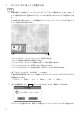
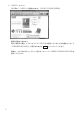
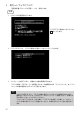
1. B-mode(Linux モード)の操作方法 手順 1. 本機を電源 OFF状態から「ソフトスイッチ」を MODE B にして電源を入れ、立ち上げます。メ ニュー画面が表示され、 登録されているソフトウエアを表示しますのでアプリの選択を行いま す。 この状態で何も操作しないと、一定時間後にスクリーンセーバー(LCD OFF)になります。 (ス ティック操作をすれば戻ります)。 ① ②③⑤ ④ ①クリックすると、「メニューウインドウ」が表示されます。 ②バッテリ残量と時刻表示の切替を行います。 ③クリックすると、タスクバーを画面の上部←→下部に移動できます。 ④クリックするとタスクバーが表示されたり隠れたりします。 ⑤クリックするとタスクバーが左端に隠れ、右矢印マークだけが表示されます。 [終了]をクリックすると、次の手順2.へいきます。 工場出荷時の初期状態では、 メニュー画面の3つのアプリケーション(Netscape,gFTP,Kterm) が搭載されています。 Netscape → 手順3へ、gFTP → 手順4へ、Kterm → 手順5へ 2.「終了の確認画面」から、 はい をクリックす
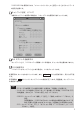
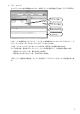
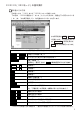
Netscape,gFTP を使用するには、 「メニューウインドウ」の[設定ツール]からネットワーク の設定が必要です。 ネットワーク設定 について 本機でネットワークを使用する場合は、□ネットワークを使用するをチェックします。 次の IP アドレスを使用する ネットワーク上で、DHCP サーバーが稼働している場合は、チェックする必要はありません。 DNS を使用する DNS サーバーがネットワーク上にある場合に、ここをチェックします。 処理取消は、キャンセルをクリックします。また、リセット で入力内容を消去し、再入力が可能 です。 設定確認後、 OK をクリックしネットワークへの接続が完了します。再起動後、ネットワークへ の接続ができます。 注意 ! ・LAN ケーブルを電源 ON の状態で接続した場合は、 「再起動」が必要です。 ・インターネットとの接続でプロキシサーバーを中継している場合、NetscapeやgFTP では起動後、次のように「プロキシ設定」を行ってください。 Netscape:メニューバーの「編集」→「設定」→「詳細」のボタン→「プロキシ」で 設定。 次回起動時に、Netscap
3.Netscape について Linux 用の「Netscape」が起動されます(Netscape Navigator ver.6.1) 。 画面の印刷はできません。 初めて使用する場合、インターネットで Netscape 社と繋がっていないと次の警告メッセージ 「activation.netscape.com」が表示されますが、OK をクリックしてください。 詳細は、ヘルプおよびネットスケープ社のホームページ(http://home.netscape.
4.gFTP について ネットワークにつながる複数のコンピュータ間で、 ファイルの転送を行えます(gFTP ver.2.0.
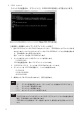
5.Kterm について ウインドウが起動され、コマンド入力(/bin,/usr/bin を参照)が可能となります。 [使用例(お客様によるソフトウエアインストール時) ] 1.他の Linux コンピュータでプログラムをコンパイルし、tar.gz 形式に オブジェクトがある ものとします(コンパイルしたコンピュータの OS や library のバージョンが本機と異なる と、正常に動作しない原 因となります) 。 仮に、このファイル名を prog.tar.gz とします。 2.ファイルをダウンロードするディレクトリを作成します。 mkdir prog_dir kterm を起動直後は、常に home ディレクトリにいます。 3.Netscape や gFTP で、ファイルを prog_dir にダウンロードします。 4.ディレクトリを prog_dir に移動して、ファイルを解凍します。 cd prog_dir gunzip prog.tar.gz tar -xvf prog.
2.
3.再セットアップについて 取扱説明書 116 ページの手順1.より、説明します。 手順 1.リカバリの処理選択を行います。 B-modeアプリ領域のリカバリでは、 B を入力します。 2.Recovery-CD より、B-mode 領域へ各種ソフトをインストールします。 3.インストールが終了すると、自動的に本機の電源が切れます。 B-mode 領域(Linux モード)を使用するには、本機側面にある「ソフトスイッチ」を MODE B にして本機の電源を入れることで可能になります。 注意 ! ・リカバリを実行すると、B-mode 領域に保存していたすべての情報が失われます。 重要なデータについては、日頃からデータのバックアップ(複製)をとり、本機とは 別に保存しておくよう心がけてください。 ・リカバリを行うときには、必ず本機に AC アダプタを接続して作業してください。リ カバリ作業の途中でバッテリ容量がなくなると、 作業を初めからやり直す必要があり ます。 10
謝辞 Linux を支える全ての方々に感謝を申し上げます。 Linux 創設者 Linus Torvalds 様、 世界中の Linux 開発者の皆様、X Free86 開発者の皆様、Linux ドキュメントを整 備 されている Linux Document Project 参加の皆様、 日本語環境の開発をされている Project Japanese Extensions を始めとする多くの国 内開発者の皆様、 日本語ドキュメントの整備をされている JF Project,JM Project,X Japanese Document Project を始めとする多くの参画されている皆様、 Red Hat Linux を開発されました皆様、 厚く御礼を申し上げます。 本プロダクトは、Linux を開発された方々の貴重な成果を利用しております。 2001 年 11 月 カシオ計算機株式会社 11
B-mode で Linux を使う(品番:MPC-216XL) 本社 〒 151-8543 東京都渋谷区本町 1-6-2 システム事業部 〒 207-8501 東京都東大和市桜が丘 2-229 HA-5795-63