使いかた 2章 電源を入れる/切る方法や、本機をご利用に なる場合に必要となる操作方法について説明 します。 はじめて電源を入れるとき Windows のライセンス認証について 電源を切るとき サスペンドの使い方 電源を入れる(2回目以降) バッテリパックを使う ワンタッチ操作ボタンを使う
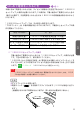
はじめて電源を入れるとき 本機に初めて電源を入れたときは、ライセンス情報などを設定するための「Windows XP セットアップ」の操作が必要になります。この操作は、ご購入後初めて電源を入れたときの 1 度だけの操作で、次回電源を入れたときには Windows XP の初期画面が表示されるよう になります。 「Windows XP セットアップ」では、次の設定と操作を行います。 「プロダクトキー」は、本機の裏面に貼られておりますので、ご確認の上セットアップの操 作を開始してください。 設定する項目 内 容 使用許諾契約書 Windows XPの使用許諾契約書への同意 プロダクト キー Windows XPのプロダクト キーの入力 ライセンス認証の手続き マイクロソフト社へのWindows XPライセンス認証の手続き ユーザーアカウント 使用する人の名前を入力します 2 ●「Windows XP セットアップ」の操作 ご購入後初めて電源を入れたときには、 「Windows XP セットアップ」の操作が必要 です。下記の手順に従って、順に操作してください。 「Windowsライセンス認証の手
.「CASIO」のロゴが画面に表示されます。 続いて、 「Windows XP」のセットアップへの準備のためのいくつかの画面が表示 されます。 42
「Microsoft Windows へようこそ」の画面が表示されます。 Windows をご使用いただくために、これからいくつかの手順に従い操作していた だきます。では、まず「Microsoft Windows へようこそ」の画面に従い、画面の 」ボタンをクリックしてください。 右下にある「次へ(N) 43 2
4. タイムゾーンを選択してください。 タイムゾーンの設定で、コンピュータの時刻が調整されます。 選択後、画面の右下にある「次へ(N) 」ボタンをクリックしてください。 5.
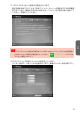
. プロダクト キー を入力します プロダクトキー(Product Key)を入力してください。 本機の裏面に貼られた「Certificate of Authenticity」に印刷されている 25 桁の英 ]ボタンをクリックしてください。 数字(プロダクト キー)を入力し、 [次へ(N) この入力では、Shift を押さない状態でも英文字が大文字で入力されます。 注意 ! プロダクトキーを入力する際は、0(ゼロ)と O(オー) 、8(ハチ)と B(ビー)など 間違えないようにしてください。 入力したプロダクトキーが正しくないときは、下記の画面が表示されます。表示さ れた説明文の指示に従ってください。 注意 ! プロダクトキーは、サポートを受けるときやWindows XPを再度セットアップするとき などに必要になります。再発行はできません。 「Windows XP ファーストステップガイド」ともども大切に保管してください。 45 2
. コンピュータに名前をつけます ネットワークの接続時に他のコンピュータと区別するために自分のコンピュータに 名前をつけます。 8.
9. Windows のライセンス認証の手続きを行います。 認証手続きは後で行うこともできます。 インターネットへの接続やモデムの準備等 ● いいえ、後で数日おきに通知して ができていない、電話がそばにない時などは「○ ください」を選択してください。 注意 ! Windowsライセンス認証の手続きをここでは行いませんでした。30日以内(猶予期間) に必ずライセンス認証の手続きを行ってください( 参照 !→ 49 ページ Windows の ライセンス認証について)。 10.
11.
Windows のライセンス認証について 本機を使用するに当たって、ソフトウェアの不正コピー防止のためマイクロソフト社への 「ライセンス認証の手続き」が必要となります。この「ライセンス認証の手続き」は、イン ターネット等で時間をかけずに簡単に行うことが出来ますので、 本機の使用を始めてから30 日以内(猶予期間)に必ず行ってください。 ●ライセンス認証の手続き ここでは、後で「ライセンス認証の手続き」を行う処理をした場合の手順について説 明します。 手順 1. 用意するもの 「ライセンス認証専用窓口」へ連絡するために、電話またはインターネット/モデ ムの使用が可能であることをご確認ください。 2.
ライセンス認証の手続きの方法を選択します。 ○はい、今すぐインターネット経由でライセンス認証の手続きを行います(Y) →手順 3. へ ○はい、ライセンス認証専用窓口に電話して ライセンス認証の手続きを行います(T) →手順 6. へ ○いいえ、数日おきに確認メッセージを受け取ります(O) →手順 8. へ 3.「はい、今すぐインターネット経由でライセンス認証の手続きを行います(Y) 」を 選択 ライセンス認証の手続き」と同時に、マイクロソフト社への「ユーザー登録」も行 うことが出来ます。画面にしたがって入力し、 「ライセンス認証の手続き」を行っ てください。 インターネットやモデムへの接続設定がすでに終わっている場合には、 自動的に認 証手続きを行い「設定完了」の画面となります。 注意 ! ・ 再セットアップでも、「ライセンス認証の手続き」は必要です。 再セットアップでは、インターネットやモデムを経由して上記 手順 3. の画面から は「Windows のライセンス認証の手続きを行えません」と画面表示されます。下記 の手順 4. に移りマイクロソフト社の「ライセンス認証専用窓口」に電話して、手順 4.
4. ユーザー発行データを入力してください。 姓、名、市区町村、番地は必須入力項目です。 5. オンラインでのライセンス認証方法の選択 インターネットでのライセンス認証の手続きが終了すると、手順 7.
・直接ネットワークで接続を選択した場合 ・モデムを選択した場合 52
6. 電話で Windows のライセンス認証の手続きを行う 「はい、ライセンス認証専用窓口に電話してライセンス認証の手続きを行います (T) 」を選択 ステップ1(S) 「日本」を選択してください。 「日本」を選択すると、ステップ2に認証専用窓口の電話番号(フリーダイヤル)が 表示されます。電話をかけて指示に従ってください。 ステップ4の入力後[次へ]をクリックして、次の完了の画面がでれば認証手続き は完了です。 7.
8.
電源を切るとき 本機の使用をやめ電源を切るにはいろいろな方法がありますが、 電源を切った状態での電力 消費量や Windows が再度利用可能になるまでの時間が異なります。次の表からそれぞれの 特徴を理解して、適切な方法を選ぶようにしてください。 手順通りに電源を切らないと、 故障の原因になったりデータ消失等の損傷の原因となります。 状 態 電力の供給 PW-LED 復帰までの 時間 状態の保存先 電源を切る(シャットダウン) なし 消灯 遅い 保存しない スタンバイ状態 あり 点滅 早い メモリー 休止状態(ハイバネーション) なし 消灯 遅い ハードディスク メモ ! バッテリパックのみで本機を使用している場合、初期設定では、入力がなくなってから 10 分で自動的にスタンバイ状態となります。さらに、そのまま 10 分が経過すると、休 止状態になります。 注意 ! バッテリパックのみの状態で長時間スタンバイ状態にしていると、正常に復帰できなく なる場合があります。長時間放置する場合は、電源を切るか、休止状態(ハイバネーショ ン)にしてください。 電源を切る方法 ・ス
●スタートメニューから[電源を切る]を選ぶ(電源が切れた状態) Windows を終了して、パソコン本体の電源を切ります。長期間にわたって使用しな い場合や、増設メモリを拡張するような場合には、この方法を選択します。休止状態 (ハイバネーション)の場合と同様に、バッテリの寿命は長くなりますが、再度電源 を入れるときには、Windows を最初から起動する必要があります。Windows やアプ リケーションの以前の状態は保存されません。 手順 1.[スタート]ボタン( )をクリックするか、 ニューを表示させます。 ]を選択します。 次に、[終了オプション(U) を押して、スタートメ ここを選択します 2.
●スタートメニューから[再起動]を選ぶ 現在のメモリの情報をディスクに書き込み、実行されていたアプリケーションは自 動的にすべて閉じられます。その後、Windows を完全にシャットダウン(終了)し、 再度電源を入れ立ち上がります。 メモ ! アプリケーションの実行時に、何かスピードが遅くなったというような原因ががわから ない場合[再起動]を行うと通常の状態に戻る場合があります。 手順 1.[スタート]ボタン( )をクリックするか、 ニューを表示させます。 ]を選択します。 次に、[終了オプション(U) を押して、スタートメ 2 ここを選択します 2.
●スタートメニューから[スタンバイ]を選ぶ 操作途中でほんの一時的に席を離れ、また先程の操作からすぐに再開したい場合な どに使う方法です。 画面表示をはじめとして、Windows や操作していたソフトの状態はメモリに保存さ れたまますぐ使えるようにいつでも準備(スタンバイ)されています。PW-LEDはオ レンジ色の点滅になり、電力をわずかながら常時消費しています。 再び使いはじめる場合は、電源スイッチを右側にスライドさせるように押して離せ ば[スタンバイ]の状態に復帰します。 注意 ! バッテリパックのみの使用で長時間放置する場合は、後述の[休止状態]にしてください。 手順 1.[スタート]ボタン( )をクリックするか、 表示させます。 次に[終了オプション(U)]を選択します。 を押して、メニューを ここを選択します 2.
●ディスプレイパネルを閉じる(スタンバイ状態になります) 本機のディスプレイパネルを閉じると、自動的にスタンバイ状態となります。再び使 い始める場合には、 ディスプレイパネルを開けるとスタンバイ状態からの画面に戻り ます。( 参照 !→ 104 ページ 環境設定) 。 本機は、ディスプレイパネルを閉じてスタンバイ状態になったまま 10 分間が経過す ると、初期設定では自動的に休止状態になります。休止状態になった場合に、再び使 い始める場合は、電源スイッチを押して立ち上げてください。しばらく待つことでス タンバイ状態にした時の画面に戻ります(休止状態は、ハードディスクに保存するた めスタンバイに比べると元の画面に戻るまでの時間がかかります) 。 2 59
サスペンドの使い方 本機には「サスペンド」という節電機能が標準で搭載されています。 この機能は、前述の「休止状態(ハイバネーション) 」や「スタンバイ」を指します。 本機を一時的に使用しない時はサスペンド状態にしておくことで、 バッテリパックの使用時 間を延ばすことができます (サスペンド状態が維持される時間はバッテリパックの充電容量 により異なります) 。 本機をサスペンドにするときは、 以下の方法で行います。 サスペンドからの 解除の方法 ディスプレイパネルを閉じる( 参照 →59ページ) ディスプレイパネルを開ける スタートメニューからスタンバイを選択する ( 参照 →58ページ) 電源スイッチを右側にスライ ドさせ、すぐに離す スタートメニューから shift を押しながらスタン バイを選択し、休止状態(ハイバネーション)に する( 参照 →58ページ) 電源スイッチを押して休止状態(ハイバネーショ ン)にする( 参照 →105ページ) Fn + F3 でスタンバイにする( 参照 →27ページ) Fn + F4 で休止状態(ハイバネーション)にする ( 参照 →27ページ) モバイルコック
電源を入れる(2回目以降) 電源を入れる前に、充電済みのバッテリパックが装着されている、またはACアダプタが接 続されていることを確認してください。 手順 1. ディスプレイパネルを開けます。 2. 電源スイッチ( )を右端までスライドさせます(PW-LED が点灯) 。 (画面表示されるまで時間がかかりますが、押し続ける必要はありません) 注意 ! 短時間に電源を入れたり切ったりは、行わないでください。 電源を切った後、再び電源を入れるときは、10秒間程待ってから電源を入れてください。 本体の電源を入れると、あらかじめインストールされている Windowsが起動しま す。 画面が表示され使用できるようになるまでの時間は、 インストールされているアプ リケーションの有無やネットワークへの接続の設定などにより異なります。 3.
もし、セキュリティの設定によるパスワードを設定しているのであれば、パスワー ドを大文字、小文字に注意しながら入力します。 4.
パスワードを変更する コンピュータやネットワークへのログオン時に入力するパスワードは、 コンピュータ の安全を守る重要な役割を果たしています。 このパスワードの安全性をより高めるた めに、セキュリティの観点からパスワードを定期的に変更する必要があります。 こうした作業を行うことで、コンピュータやネットワークを保護することができま す。 手順 1.[コントロールパネル]から[ ユーザーアカウント]を選び、 [ を変更する]をクリックします。 2. 変更するアカウントを選びます。 アカウント 2 3.
ディスプレイ画面の輝度(明るさ)を調節する 本機を使うにあたって、ディスプレイ画面の輝度(明るさ)を調節する必要があるか もしれません。画面の輝度を調節するには、次の2つの方法があります。 ①キーボードから、輝度を調節する方法( 参照 !→ 27 ページ) 。 Fn + F 1( )で、ディスプレイの輝度がダウン(暗)します。 )で、ディスプレイの輝度がアップ(明)します。 Fn + F 2( ②モバイルコックピットから、輝度を調節する方法( 参照 !→ 105 ページ) 。 ディスプレイの輝度( )ボタンをクリックします。表示されるダイアログ ボックスから画面の明暗を8段階の輝度で調節できます。 64
バッテリパックを使う 充電されているバッテリパックを使用すれば、外出先などでACアダプタを接続しなくとも 使用することができます。 バッテリを効果的に利用するために、本機にはさまざまな電源の 管理機能が搭載されています。 参照 ! バッテリパックの取り付け/取り外しについては、34 ページを参照してください。 充電方法については、36 ページを参照してください。 ●バッテリパックの充電容量を確認する バッテリの充電容量は、次の手段で確認できます。 ・BAT-LED の色 ・PW-LED の色 ・モバイルコックピット バッテリパックは、本機から外した状態でも少しずつ電力が消耗していきます。 バッテリパックの消耗による不具合を避けるために、 使用される前には本機に接続し て充電を行うか、ACアダプタを接続し使用しながら充電されることをお勧めいたし ます。とくに、長期間使用しなかった場合は、必ず充電してからご使用ください。 BAT-LED( )の色で確認する BAT-LED ACアダプタを接続したときに、BAT-LEDが緑色に点灯していれば、バッテリパッ クは充電完了です( 参照 !→ 37 ページ) 。こ
PW-LED の色で確認する PW-LED バッテリパックだけで使用中にバッテリの残容量が少なくなると、PW-LED ( )が赤色の点滅を始め使用者に「バッテリ残量低下の警告」をお知らせしま す。 「警告」を無視して、AC アダプタを接続せずそのまま使い続けていると、自動的 に休止(ハイバネーション)状態になります。 バッテリの「警告」が表示されたら、下記の方法で対処してください。 ・電源を切り、充電済みのバッテリパックを接続して使用を続ける。 ・AC アダプタを本機に接続して、充電しながら使用を続ける。 ・本機を休止状態にして、充電済みのバッテリパックと交換して使用を続ける。 注意 ! ・ 「警告」が出るバッテリの残容量以下の時に電源を入れて使用すると、画面に「警告」 が表示( “バッテリ残量が XX%以下になりました” )され、自動的に電源が切れます。 PW-LEDの状態 66 内 容 オレンジ色で点灯 バッテリパックのみで使用中です オレンジ色で点滅 バッテリパックで使用中に「スタンバイ状態」になった 赤色で点滅 バッテリパックのみで使用中に、充電容量が不足している 緑色で点灯
モバイルコックピットで確認する モバイルコックピットのバッテリインジケータの表示により、バッテリの残量を 確認することができます( 参照 !→ 109 ページ) 。 さらに詳しいバッテリパックの状況は、バッテリコントロールにより知ることが できます。 バッテリコントロールのボタン クリックします 2 バッテリ情報が 表示されます ●バッテリパックを効果的に使う バッテリパックでの使用可能時間は、 使用する環境やアプリの使い方などによって大 きく変化します。本機が備える電源の管理機能(モバイルコックピットの「パワーマ ネージメントの設定」 )を利用して、バッテリパックによる使用可能時間を長持ちさ せてください( 参照 !→ 105 ページ) 。 メモ ! 使用しないときは、バッテリパックを本機から取り外しておくとバッテリで使用できる 時間は長くなります。しかし、取り外した状態でも少しずつ放電し消耗していきますの で、いつでも使えるように時々は充電してください。 強制ハイバネーションが実行されたときは 本機は、アプリケーションで作業中のファイルなどを失わないようにするため、 バッテリの残量が少なくなると
バッテリパックの交換時期を知る バッテリパックの交換時期の目安は、モバイルコックピットで知ることができま す。 クリックします モバイルコックピットのバッテリーコントロールにある「バッテリーライフ」を ご覧ください。信号が赤色ならば、バッテリの交換時期です。新しいものと交換 してください。 バッテリパックは消耗品です。長期間バッテリパックを使用していると、充電が 完了してもバッテリで使用できる時間が短くなってきます。バッテリによる使用 時間が短くなってきたら、新しいものと交換してください( 参照 !→ 149 ページ 。 「別売り品一覧」を参照してください) 注意 ! 「バッテリーコントロール」ツール等に表示される各数値は、使用環境により変動しま す。ご使用時の目安としてご利用ください。 ●別売りのバッテリパックを使用する 外出先などで、長時間にわたって本機をバッテリで稼働させる必要がある場合には、 別売りの大容量バッテリパックをご用意ください( 参照 !→ 149 ページ「別売り品一 覧」を参照してください) 。大容量バッテリパック(品番:MPC-276LBAT)は、目安と して約10時間使用できます
ワンタッチ操作ボタンを使う ワンタッチ操作ボタンには、 「メールボタン」 、 「インターネットボタン」 、 「メモボタン」の 3つがあります。 P1 P2 P3 ワンタッチ操作ボタン B MODE MODE A メールボタン(P1) メールボタン( )を押すと、メールソフトを起動します。 メールソフトは、購入時では「Microsoft Outlook Express」にあらかじめ設定さ れています。 ・ メールソフトの使用には、 あらかじめインターネットに接続するための設定や インターネットプロバイダとの契約が必要です。本機には、プロバイダにイン ターネット経由で接続し、オンラインサインアップを行える各種プロバイダの 接続ソフトが用意されていますのでご利用ください。 インターネットボタン(P2) インターネットボタン( )を押すと、インターネットブラウザを起動します。 インターネットブラウザは、購入時では「Internet Explorer」にあらかじめ設定 されています。 ・ インターネットブラウザの使用には、あらかじめインターネットに接続するた めの設定やインターネットプロバイダとの契約が必要