はじめて使うとき 1章 ご使用の前に本機の機能や名前を覚えてく ださい。また、初めてご使用いただく前の操 作について説明します。 各部の名前とそのはたらき キーボード コントロールボタンとスティック はじめて使うとき
各部の名前とそのはたらき 本機の各部の名前と場所、そしてそのはたらきについて説明します。お求めのCASSIOPEIA FIVAの本体には、ネットワークやUSBなどの外部装置を接続するためのポートやPCカー ド用のスロットが装備されています。この取扱説明書ではこうした各部の名称が頻繁に使 われますので、ここに出ている名前をよく覚えておいてください。 はじめにディスプレイパネルを開いてみましょう。 ●ディスプレイパネルを開ける ディスプレイリリースレバーを矢印の方向にずらしながら、 ディスプレイパネルを開 きます。 P1 P2 P3 MODE MODE B A N LA リリースレバー 19 1
●本体(表面) ①ディスプレイ ②ディスプレイリリースレバーとラッチ ⑲スティック ⑱キーボード ③メールボタン P1 ⑰スピーカ ④インターネットボタン P2 ⑤メモボタン P3 B MOMODEDE B ⑥ソフトスイッチ MOMODEDE A ⑦電源アダプタポート L ⑧USBポート AN ⑨LANポート ⑩インジケータランプ ⑭電源スイッチ ⑮マイクロホンポート ⑯ヘッドホンポート 20 ⑪コントロールボタン(右) ⑫コントロールボタン(左) ⑬センターボタン
①ディスプレイ SVGA(800×600)8.
●本体(裏面) ①モデムポート ②CFカードスロット ③RGBポート ④IEEE1394ポート ⑤PCカードスロット PCMCI A CA RD ⑩ご使用上のお願い ⑨プロダクトキー ⑧バッテリパック ⑥リセットスイッチ ⑦バッテリ・リリースラッチ 22
①モデムポート 内蔵モデムとモジュラケーブルで電話回線に接続します。 ②CFカードスロット(CF CARD) CF(コンパクトフラッシュ)カードを接続します。 ③RGBポート(RGB) 外部モニターを付属のRGBケーブルを利用して接続します。 ④IEEE1394ポート(1394) デジタル(ビデオ)カメラ等を接続します。 1 ⑤PCカードスロット(PCMCIA CARD) PCカードを接続します。 ⑥リセットスイッチ 電源をいれたときの初期状態にするスイッチです。 なんらかの原因で動かなくなったとき、先の細いもので押すと強制的に電源が切れます。 本機が動かなくなって操作できなくなったとき以外は、使用しないでください。 ⑦バッテリ・リリースラッチ( ) リリースラッチを動かして、バッテリパックを外すことができます。 ⑧バッテリパック 着脱可能な本装置指定のバッテリパックです。 ⑨プロダクトキー Windows XPのプロダクトキーが貼られています( 参照 !→41ページ)。 ⑩ご使用上のお願い 本機を取り扱う際の「ご使用上のお願い」ラベルが貼られています。 23
24 基本的な使い方について説明します。 キーボードの使い方はソフトウェアによって違いますが、ここでは キーボード Enter
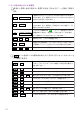
Back space Enter Shift ⑥ ⑦ ⑧ ⑨ PgUp PgDn ページアップ・ダウン アプリケーション ⑫ カーソル移動 シフト マウスの右ボタンのクリック、また はコントロールボタンの右ボタンを 押したのと同様の動作をします Fn とあわせ前のページ、次のペー ジへの移動ができます カーソル移動などで使います アルファベット(英字)の英大文字 /英小文字の選択をします また、文字キーと他の機能キーと組 み合わせて使うと、特定の機能を実 行できます。 エンター(リターン) 入力の確定/改行時に使用します 入力された文字を1文字ずつ削除します バックスペース (1文字後退) 文字を削除するときなどに使います 処理を一時停止するときなどに使います デリート(削除) ポーズ(中止) ⑪ ⑩ Del Pause ⑤ 特定の操作を実行するときに使います カタカナ・英字を半角/全角で入力 するときに使います 設定を取り消したり、実行を中止し たりするときに使います。 説 明 インサート(挿入) 文字を挿入するときなどに使います Ins
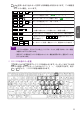
● キーの組み合わせによる機能 あるキーを押しながら別のキーを押すときは、次のように「+」を使って表記し ます。 一度押すとアルファベットを入力したときに大文字が入力されるよ Shift + CapsLock/変換 うになります。もう一度押すとアルファベットを入力したときに小 文字が入力されるようになります。 一度押すと日本語入力システムが起動され、日本語が入力できるよ Alt + 半/全 うになります。もう一度押すと、日本語入力システムは終了し、日 本語入力はできなくなります。 (MS-IME2002使用時のみ 参照 !→28ページ)日本語入力システム Alt + カタカナ/ひらがな が起動されているとき、一度押すと「かな入力モード」になります。 もう一度押すと「ローマ字入力モード」になります。 Ctrl + Alt + Del Fn + Prt Sc Alt + 電源を切らずに、システムを再起動します。 現在表示中の全体画面を、クリップボードにコピーします。取り込 んだ画像は「ペイント」などのソフトウェアに貼り付けられます。 Fn + Del 現在実行中のアクティブな画面を
Fn を押しながら他のキーを押すと特殊機能が有効になります。この機能を 「ホットキー機能」といいます。 Fn + F1 と F2 液晶ディスプレイの輝度をダウン(暗)、アップ(明)します。 Fn + F3 スタンバイ状態にします。( 参照 !→58ページ) Fn + F4 休止(ハイバネーション)状態にします。(参照 !→110ページ) Fn + F5 と F6 スピーカの音量を小さく/大きくします。 Fn + F7 スピーカの音声を停止します Fn + F10 Fn + F11 Fn + F12 Fn + PgUp PgDn Home End 画面表示の表示先を切り替えます(外部モニター接続時有効) 。 (液晶→外部モニター→外部モニター+液晶→液晶) キーボードをNum Lock状態として、10キーボードとして使用できます。 一部のソフトウェアで ↑ ↓ ← → を画面スクロールとして 使用できます。 前/次のページ、最初/最後のページへ、移動することができます。 メモ ! ・システムの起動中、スタンバイや休止(ハイバネーション)状態ではホットキ
●日本語入力システム 本機には、Microsoft 社製の日本語入力システム ます。 MS-IME2002 が標準装備されてい 日本語入力システムの起動 日本語入力を行うために、MS-IME2002 を起動するには次の方法があります。こ の操作のことを、 “日本語入力をオンにする”といいます。 ①言語バーの( す。 )をクリックして、メニューから「ひらがな(H) 」を選択しま ここをクリック 選択したメニュー「ひらがな(H) 」にはチェックマーク( ② 半/全 )がつきます。 漢字 を押して、日本語入力システムを起動する。 日本語入力(漢字変換)が行えるようになると、IME 言語バーは次のように表示 されます。 日本語入力がオンになると、あ と変わります。 28
日本語の入力方式 日本語の入力方式には、 “ローマ字入力”と“かな入力”の2種類があります。文 字を入力する前に、文字の入力方式を選択してください。 ・入力方式( “ローマ字入力”と“かな入力”の切り替え)の選択 MS-IME2002 の言語バーより、 [プロパティ]ボタンを、クリックします。 プロパティ:Microsoft IME2002 の機能を設定します。 初期設定では、“ローマ字入力”が選択 されています。 IME ツールバーの KANA ([カナキー ロック状態]ボタン)でも、入力方式を 切り替えることができます。 KANA ([カナキーロック状態]ボタン)をク リックしてボタンが押された状態になっ ている場合は、“かな入力”方式になっ ています。 MS-IME2002を使って入力した文字の下には、淡色の下線(点線)が引かれます。 これはまだ入力した文字が変換される前の「未確定」の状態であることを示して います。 「未確定」の状態から、 Enter を押すと下線が消え、変換された「確定」 の状態になります。 にほんごにゅうりょく メモ ! ・日本語入力システムMS-IME2002の詳しい使い方は
コントロールボタンとスティック 本機には、ポインタ( )を動かすためのスティックと 2 つのコントロールボタン およびセンターボタンがあります。 ・スティック 画面上のポインタは、スティックで動かすことができます。スティックに指をお き、上下左右に動かすと画面上をポインタは動きます。 ポインタの動く速度はスティックを押す力によって変わります。 スティックを強く 動かすとポインタは速く動きます。 まっすぐに押すと、左コントロールボタンと同じ働きをします( [マウスのプロパ ティ]で設定することで有効になります) 。 ( 参照 !→ 145 ページ ●調子がおかしい(続き) ) ・コントロールボタン ポインタを画面上の項目に合わせ、コントロールボタンで選択します。左右のコン トロールボタンは、それぞれマウスの左ボタン、右ボタンと同じ働きをします。 ・センターボタン 画面上では表示しきれない部分を、スクロールして見ることができます。画面上で 見えない部分があったとき、 このボタンを押しながらスティックを上下に動かすと 表示画面が移動して隠れている部分を見ることができます(但し、対応するソフト のみが対象です)
コントロールボタンでは、次の操作ができます。 機能 操作説明 クリック ポインタを希望の位置に合わせ、左ボタンを1回押します。 [OK]や[次へ]などのボタンを押したりするときに使います。 ダブル クリック ポインタを希望の位置に合わせ、左ボタンをすばやく2回押します。 アプリケーションの起動ができます。 ドラッグ アンド ドロップ 左ボタンを押したまま、スティックでマウスポインタを動かします。 画面上のアイコンなどが、マウスポインタとともに移動します(ドラッグ)。 目的の場所でボタンから指を離すと、反転していた移動中の項目がそこに配置 されます(ドロップ)。 右クリック 1回押すと、メニュー画面が表示されます。押したときのポインタの位置によ って、いろいろな内容のメニューが表示されます。 例1)特定の場所で右クリックする 1 例2)デスクトップで右クリックする スクロール する センターボタンを押しながら、スティックを動かすと、ソフトウェア上のスク ロールバーを上下左右に移動できます。 31
●ポインタ( )の設定を変更するには 思い通りにポインタが操作できないと、作業効率が低下します。そこで、ポインタの 動作(ポインタの速度やダブルクリックの速度等)やポインタの色や形などを変える ことができます。 ポインタの動作を変える 手順 1.
●スティックのキャップを交換するには スティックの先についているキャップは消耗品です。着脱式ですので、使いにくく なった場合は付属の予備キャップと交換することができます。 キャップ(付属) 1 注意 ! ・キャップはしっかりとはめてください。正しく取り付けられていないと、ディスプレ イパネルを閉じたときにキャップがぶつかり、液晶に傷がつくおそれがあります。 33
はじめて使うとき AC アダプタからの電源でも本機はすぐに使用できますが、はじめて使うときは、付属の バッテリパックを本体に取り付けて充電を完了してからFIVAの使用をするようにしてくだ さい。 ●バッテリパックの取り付け/取り外し 充電したバッテリパックを本機に装着していれば、AC アダ プタからの電源につながなくても本機を使えます。 使用中にバッテリパックがはずれたりしないように、取り付 け/取り外しの方法を練習してください。 指示 火災 バッテリパックは、本機に付属またはメーカー指定の製品を使 用してください。 指定外の製品を使用していると、発煙・発火して火災の原因に なります。 取り付け 手順 1. ディスプレイパネルを閉じて、本体を裏返します。 2.
取り外し 本機の電源が切れている、または電源を切ってから、取り外します。ただし、 通電状態の AC アダプタが本機に接続されていれば、本機を使用中の場合でも 電源を切らずにバッテリパックを取り外すことができます。 注意 ! ・ACアダプタをつながずにバッテリパックのみで使用中に、本機の電源を入れたまま バッテリパックを取り外すと、実行中のデータが失われることがあります。また本機 がスタンバイ状態のときにバッテリパックを外すと、データが失われることがありま すので、AC アダプタは接続するようにしてください。 1 手順 1. ディスプレイパネルを閉じて、本体を裏返します。 2.
●バッテリパックの充電方法 AC アダプタは AC コンセントから電源をとるときだけでなく、バッテリパックを充 電するときにも使います。本機はバッテリパックを取り付けた状態で付属のACアダ プタを接続すれば、本機が使用中(ON 状態)でも充電されます。 本機にACアダプタを接続しないときは、コンセント側も抜いておくようにしておく と無駄な電力消費が省けまた安全です。 メモ ! ・付属のバッテリパックは、購入時には完全には充電されていません。はじめてお使い になるときは、充電を完了してからお使いください。 ・新品のバッテリパックを初めて使用する場合は、一度満充電しその後ACアダプタを 本機から外してバッテリパックの容量を完全に使い切ってください。 この操作を行わ なくてもバッテリパックは使用できますが、バッテリパックの残量表示などが不正確 になる事があります。 指示 火災 ACアダプタは、本機に付属またはメーカー指定の製品を使用 してください。指定外の製品を使用していると、発煙・発火し て火災の原因となります。 手順 1.
BAT−LEDの状態 緑色 点灯 オレンジ色 内 容 充電が完了しました。 点灯 充電中です。 充電しようとしても消灯 充電できません。使用環境温度にしてから充電してください。 充電は、使用環境温度(5∼35℃)で行ってください。使用環 境温度の範囲内であっても、バッテリパックが低温または高温 の時は充電できない場合があります。その場合は、BAT-LEDが 点灯していません。 充電中に消灯 充電が中止されました。バッテリパックの取り付けを確 認してください。または、故障の可能性があります。 メモ ! ・バッテリパックを長持ちさせるために、BAT-LED が緑色(満充電)になるまでは AC アダプタを外さないようにしてください。 ・正しく充電しても使用時間が著しく短い場合は、 バッテリパックの寿命が考えられま す。このときは指定の新しいバッテリパックをご購入ください。 ・充電中や使用中にバッテリパックがやや熱くなることがあります。これは、バッテリ パックの正常な動作で故障ではありません。 注意 ! ・AC アダプタの電源コードは足で引っ掛けないようにご注意ください。 ・本体の電源アダプタポート