
User manual - EXZS50_ZS180_M29_FB




47
使用BEST SHOT
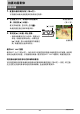
4. 按[SET]使用当前显示场景的设定来配置相机。
便会返回拍摄方式。
• 选择其他场景之前,所选场景的设定将一直有效。
• 要选择其他BEST SHOT场景,请从步骤1开始重复上述步骤。
5. 按快门钮(拍摄快照时)或[0](动画)(拍摄动画时)。
• 要返回自动拍摄方式,按[SET],用[8] 和[2] 选择操作板的第一个选项(自动拍
摄方式),然后选择R(自动)或Ÿ(极智模式)。
. 使用场景信息画面
如需了解某个场景的详情,请在场景选择画面中用框选择该
场景,然后朝任一方向转动变焦控制器。
• 要返回场景选单,请再次转动变焦控制器。
• 要滚动场景,请使用[
4]和[6]。
• 要使用当前显示场景的设定来配置相机,请按[SET]。
. BEST SHOT注意事项
• 拍摄动画时无法使用某些BEST SHOT场景。
• 正在拍摄快照时,无法使用“For YouTube”场景。
• 拍摄快照或动画时,无法使用“录音”场景。
• 选择某些场景(如“夜景中的人像”)时,采用较慢的快门速度。由于较慢的快门速
度会增加影像产生数字噪音的机会,相机会在选择这两个场景时自动进行数字减噪
处理。这意味着保存影像时需要稍长时间,此时后灯呈绿色闪烁。请勿在此时进行任
何键操作。此外,在以较慢的快门速度拍摄时,通过使用三脚架来避免相机移动所导
致的影像模糊现象也是一个较好的方法。
• BEST SHOT YouTube场景会调整相机设置,以便拍摄最适合上传到YouTube的动画。
用YouTube场景拍摄的动画储存在特殊的文件夹内,以便于定位上传(第94页)。
• 相机包括一个设定最适合拍卖网站影像的示范场景。视相机型号而异,示范场景的
名称为“For eBay”或“拍卖”。用拍卖网站示范场景拍摄的影像储存在特殊的文件
夹内,您可以很容易在电脑上找到(第94页)。