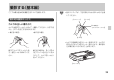
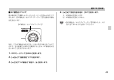
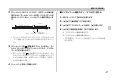
撮影する (基本編) ここでは最も基本的な撮影方法について説明します。 撮影する(基本編) 重要! • 指やストラップが、下記の部分にかからないように注意 してください。 【フラッシュ】 基本的な撮影のしかた 【マイク】 カメラの正しい構えかた 【AF補助光/ セルフタイマーランプ】 カメラは両手でしっかりと持って、撮影してください。片手で持 つと、手ブレを起こす恐れがあります。 • 横に持つ場合 • 縦に持つ場合 【レンズ】 • カメラの底面部には 【スピーカー】 があります。カメラの 持ちかたによっては 【スピーカー】 がふさがり、操作音な どが聞き取りづらくなることがあります。 両手でカメラをしっかり持 ち、脇をしっかり締めてくだ さい。 縦に持つ場合は、【レンズ】よ り【フラッシュ】が上にくるよ うにして、カメラをしっかり 持ってください。 【スピーカー】 39
撮影する(基本編) 参考 •【シャッター】を押し切った瞬間にカメラがぶれたり、 オートフォーカス動作中 (シャッター半押し時) にカメラ がぶれると、きれいな画像が撮れません。正しく構え て、【シャッター】を静かに押し、【シャッター】を押し 切った瞬間にカメラが動かないようにしてください。特 に暗い場所で撮影するときは、シャッター速度が遅くな るので、注意してください。 撮影する 本機では被写体の明るさに応じてカメラがシャッター速度を自動 的に調整します。撮影された画像は、順次内蔵メモリーに保存さ れます。 • 市販のメモリーカード (SDメモリーカードまたはMMC〈マルチ メディアカード〉)に保存することもできます(130ページ)。 市販のメモリーカードを使用する場合は、あらかじめメモ リーカードを入れて、メモリーカードのフォーマットを 行ってください(132ページ)。 1.
撮影する(基本編) • RECモードになり、撮影できる状態になります。 • すでに電源が入っている状態で下記のようにPLAY(再生) 】を押してREC(撮影) モードになっている場合は、【 モードに切り替えてください。 −「ファイルがありません」と表示されている。 −“ ”が【液晶モニター】の上部に表示されている。 2. 【液晶モニター】に表示され 3.
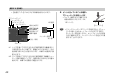
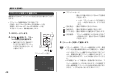
撮影する(基本編) • 【液晶モニター】にはさまざまな情報が表示されます。 フラッシュモード フォーカスモード ホワイトバランス セルフタイマー ISO感度 撮影可能枚数 静止画画質 静止画サイズ 撮影の種類 • サイズ、画質によって撮影できる 枚数が異なります(5 3 、5 4 、 181ページ) 。 重要! • クイックシャッター(57ページ)を使用すると、【シャッ シャッター速度※2 絞り値※1 EVシフト ※1 レンズを通してCCDに当たる光の量を制限する機構(絞り) の開口部の大きさの値です。数値が大きくなるほど、光が 通る開口部の大きさが狭くなります。本機では自動的に調 整されます。 ※2 レンズを通してCCDに当たる光の量を制限する機構 (シャッ ター) の動作速度のことです。時間が長くなるほど光の量は 増えます。本機では自動的に調整されます。 42 ピントが合っていることを確認し て 【シャッター】 を全押しします。 【シャッター】 測光方式表示 日付/時刻 4.
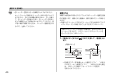
撮影する(基本編) ■ AF補助光について 暗い場所などで撮影しようとしたとき、ピントを合わせやすくす るために、【AF補助光/セルフタイマーランプ】で自動的に補助 光を発光します。 4. 【왖】 【왔】で設定内容を選び、【SET】を押します。 入:AF補助光を発光します。 切:AF補助光を発光しません。 重要! •【AF補助光/セルフタイマーランプ】を覗いたり、人の 【AF補助光/セルフタイマーランプ】 目に当てないように注意してください。 なお、このAF補助光は発光する/しないを切り替えることがで きます。至近距離で人物などを撮影するときは、AF補助光は発 光しないことをおすすめします。 1. RECモードにして【MENU】を押します。 2. 【왗】 【왘】で“撮影設定”タブを選びます。 3.
撮影する(基本編) 44 ■ 撮影時のご注意 ■ オートフォーカスのご注意 •【動作確認用ランプ】 が緑色に点滅している間に 【電池カバー】を 開けたり、カメラをUSBクレードルにセットすることは、絶対 におやめください。今撮影した内容が記録されないばかりでな く、撮影済みの内容が破壊されたり、カメラが正常に動作しな くなる恐れがあります。 • メモリーカードに記録中は、メモリーカードを抜かないでくだ さい。 • 蛍光灯照明の室内で撮影する場合、本機は蛍光灯のフリッカー (人の目では感じられない、ごく微妙なちらつき)を感知してし まい、撮影するタイミングによって、微妙に撮影画像の明るさ や色合いが変わる場合があります。 • ISO感度が “オート” の場合 (86ページ) は、被写体の明るさに応 じて感度が自動的に変化します。被写体が暗いと画像にノイズ がのる場合があります。 • ISO感度が “オート” の場合 (86ページ) は、被写体が暗いときに 感度を上げてシャッタースピードを速くするようにしています のとき が、フラッシュの発光方法 (48ページ) が (発光禁止) には手ブレに注意してくだ
撮影する(基本編) ■ 撮影時の画面のご注意 • 撮影時、 【液晶モニター】に表示される被写体の画像は、フレー ム確認のための簡易画像です。撮影した内容は、選択した画質 で記録されており、出力画素数は確保されています。メモリー には精細な画像で記録されています。 • 被写体の明るさにより、撮影時の 【液晶モニター】 の表示速度が 遅くなったり、ノイズが出る場合があります。 • 極端に明るい被写体を撮影すると、【液晶モニター】上の画像 に、縦に尾を引いたような光の帯が表示される場合があります (スミア現象といいます) 。これはCCD特有の現象で、故障では ありません。なお、この帯は静止画には記録されませんが、動 画(75ページ)にはそのまま記録されますので、ご注意くださ い。 ズームを使って撮影する 本機のズームには、光学ズームとデジタルズームの2種類があり ます。 光学ズーム レンズの焦点距離を変えて撮影することができます。ズームの倍 率は次の通りです。 倍率:1∼3倍 1. RECモードにします。 2.
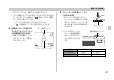
撮影する(基本編) デジタルズーム 光学ズームが最も望遠になった (3倍) 状態から、さらに画面の中 央を拡大して撮影することができます。デジタルズームを使った ときのズームの倍率は次の通りです。 倍率:3∼12倍(光学ズーム併用) 広角 望遠 重要! • デジタルズームを使ってズーム撮影すると、画面の中央 をデジタル処理で拡大するため、光学ズームと異なり画 像は粗くなります。 3. 【シャッター】を押して撮影します。 参考 46 • 光学ズームの倍率により、レンズの絞りの値も変わりま す。 • 望遠で撮影するときは、手ブレ防止のため、三脚の使用 をおすすめします。 • オートフォーカス/マクロ (接写) /マニュアルフォーカ ス撮影時に光学ズームを行うと、画面上に撮影可能な距 離の範囲が表示されます(56、58、60ページ)。 • 動画撮影中は光学ズームは動作しません。デジタルズー ムのみ使用できます。 【シャッター】 を押す前であれば、 光学ズームは使用できます(75ページ)。 ■デジタルズームを使って撮影する 1.
撮影する(基本編) 2. 【ズームレバー】をスライドさせて、光学ズームが最も望 遠になると (ズームポインターが光学/デジタルズーム切 替えポイントにくると) 、いったんズーム動作を停止しま す。 デジタル ズームレンジ 光学ズームレンジ 1倍 3倍 ■デジタルズーム機能のオン/オフを切り替える 1. RECモードにして【MENU】を押します。 2. 【왗】 【왘】で“撮影設定”タブを選びます。 3. 【왖】 【왔】で“デジタルズーム”を選び、【왘】を押します。 12倍 ズームポインター 光学/デジタルズーム切替えポイント 4. 【왖】 【왔】で設定項目を選び、【SET】を押します。 入:デジタルズーム機能が働きます。 切:デジタルズーム機能は働きません。 • ズームバーのデジタルズームレンジは、デジタルズームが “入”に設定されているときにのみ表示されます(47ペー ジ)。 • “切” を選ぶと、ズームバーには光学ズームレンジのみが表 示されます。 3.
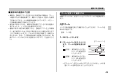
撮影する(基本編) (フラッシュオート) フラッシュを使って撮影する 撮影条件に合わせてフラッシュの発光方法を切り替えることがで きます。 • フラッシュの撮影範囲は下記の通りです。 広角時:約0.15m∼約2.8m (ISO感度オート時) 望遠時:約0.4m∼約1.4m (ISO感度オート時) (ソフト発光) : 露出に関係なく光量を抑えて発光します。 MENU )を押して、フラッ シュの発光方法を選びます。 • 【왔】を押すたびに【液晶モニ ター】 に次の順でフラッシュ の発光方法が表示され、切 り替わります。 (赤目軽減) : フラッシュ撮影時に人の目が赤く写るこ とを軽減します。露出に合わせて自動的 に発光します。 BS DISP SET 3. 【シャッター】を押して撮影します。 重要! • フラッシュ撮影時、フラッシュは数回発光します。最初 【왔】( フラッシュモード表示 48 は、フラッシュオートに切り替えた とき、一時的に表示され、すぐに消え ます。 (強制発光) : 露出に関係なく強制的に発光します。 RECモードにします。 2.
撮影する(基本編) フラッシュの状態について ■ 強制発光について 日中の撮影で、逆光などで被写体が暗くなるような場合は、フ ラッシュの発光方法を (強制発光) を選んで、フラッシュを発 光させて撮影してください (日中シンクロ撮影) 。フラッシュの光 により、被写体を明るく撮影することができます。 フラッシュの状態については 【シャッター】 を半押ししたときに、 【液晶モニター】や【動作確認用ランプ】で確認できます。 ■ ソフト発光について フラッシュの反射など光量を抑えたい場合は、 を選んで、撮影してください。 (ソフト発光) 【液晶モニター】 ■ 赤目軽減機能について 夜や暗い室内などで人物をフラッシュ撮影したとき、目が赤く写る ことがあります。これは、フラッシュ光が目の網膜に反射するため に起こる現象です。赤目軽減機能を使うと、フラッシュ撮影する前 に赤目用プリ発光(写す人の瞳孔を小さくするためにフラッシュが 発光)することにより、人の目が赤く写ることを軽減します。 • フラッシュ発光時は が表示されます。 【動作確認用ランプ】 オレンジ点滅:フラッシュ充電中 緑点灯または緑点滅※:
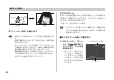
撮影する(基本編) フラッシュの光量を変える フラッシュの光量を変えることができます。 1. RECモードにして【MENU】を押します。 2. 【왗】 【왘】で“画質設定”タブを選びます。 3. 【왖】 【왔】で“フラッシュ光量”を選び、【왘】を押します。 フラッシュ撮影時の光量の不足を補う (フラッシュアシスト機能) フラッシュの撮影範囲よりも遠い被写体を撮影したとき、撮影に 必要なフラッシュ光量が得られずに、被写体が暗く写ってしまう 場合があります。そのような場合、この機能を使うと、撮影した 被写体の明るさを補正し、フラッシュの光がより遠くへ届いたと きと似たような効果を得ることができます。 4. 【왖】 【왔】で設定内容を選び、【SET】を押します。 +2: 強く光る +1 0 −1 −2: 弱く光る 重要! • 被写体が遠かったり、近すぎたりする場合は、光量が変 フラッシュアシスト機能 未使用 フラッシュアシスト機能 使用 わらない場合があります。 1. RECモードにして【MENU】を押します。 2. 【왗】 【왘】で“画質設定”タブを選びます。 3.
撮影する(基本編) 4.
撮影する(基本編) セルフタイマーを使って撮影する 【シャッター】を押してから約10秒または約2秒後に撮影するこ とができます。また、3枚連続でセルフタイマー撮影する (トリプ ルセルフタイマー)こともできます。 1. RECモードにして【MENU】を押します。 2. 【왗】 【왘】で“撮影設定”タブを選びます。 3. 【왖】 【왔】で“セルフタイマー”を選び、【왘】を押します。 4. 【왖】 【왔】でセルフタイマーの種類を選び、【SET】を押し ます。 10s 10秒 : 10秒後に撮影されます。 2s 2秒 : 2秒後に撮影されます。 x3 切 52 • 【液晶モニター】にセルフ タイマーの種類が表示さ れます。 ×3 : 10秒後に1枚、その後撮影準備完了の1秒後に 1枚、さらに撮影準備完了の1秒後に1枚と、合 計 3 枚 撮 影 さ れ ま す( ト リ プ ル セ ル フ タ イ マー)。 : セルフタイマーは使用できません。 5.
撮影する(基本編) 参考 • シャッター速度が遅いときにセルフタイマーの2秒の設 定を使用すると手ブレ防止になります。 • トリプルセルフタイマーでは、次の撮影準備が終わると “1sec”と表示され、約1秒後に撮影されます。撮影準 備完了までの時間は、画像の“サイズ”や“画質”とメモ リーカードの有無またはフラッシュの充電の有無によっ て異なります。 • 下記の撮影では、トリプルセルフタイマーは使用できま せん。 ベストショット撮影の一部 (“名刺や書類を写します” 、 “ホワイトボードなどを写します” 、 “古い写真を写しま す”)、動画撮影 画像サイズを変更する 画像サイズとは、カメラが記録する撮影画像の大きさを画素数 (pixels) で表したものです。この画素数は1枚の画像を構成する 粒子のきめ細かさを示している数値で、数字が大きいほど、印刷 したときにきめが細かく美しい仕上がりになります。 • この設定は静止画の撮影時のみ有効です。動画のサイズについ ては、75ページをご覧ください。 1. RECモードにして【MENU】を押します。 2.
撮影する(基本編) 画素数(pixels) 大きい 6M※ 2816×2112 2816×1872 6M (3:2) (3:2) 小さい プリントサイズ A3プリント A3プリント ※横縦比が3:2になります。 4M 2304×1728 A4プリント 3M 2048×1536 A4プリント 2M 1600×1200 L判プリント 640×480 Eメール ※Eメールで画像を送り たい場合に最適です。 VGA ※ Mはメガ (100万)の意味です。 • 「プリントサイズ」 は、あくまでも参考のサイズとお考えく ださい(印刷解像度が200dpiの場合)。 • 本機の持つ画質を最大限に活かすために、できるだけ最大 画素数 (6M) で撮影することをおすすめします。なお、残 り撮影枚数が少ないときや、より多くの枚数の画像を撮影 したい場合は、画素数を小さく設定してください。 • “2816×1872(3:2) ” を選ぶと、写真用のプリント用 紙の横縦比3:2に合うように、画像を3:2の比率で撮影 します。 54 画質を変更する 画質とは、画像を記録する際のデータ圧縮率を表した