
User manual






Table Of Contents
- Aksesori
- Baca ini dahulu!
- Kandungan
- Panduan Umum
- Kandungan Skrin Monitor dan Cara Menukarnya
- Asas Mula Pantas
- Apa yang anda boleh lakukan dengan kamera CASIO anda
- Menyengetkan Skrin Monitor
- Menggunakan Kaki
- Mula-mula, cas bateri sebelum menggunakan.
- Mengkonfigurasi Tetapan Asas Kali Pertama Anda Menghidupkan Kamera
- Menyediakan Kad Memori
- Menghidupkan dan Mematikan Kamera
- Memegang Kamera Dengan Betul
- Untuk menangkap syot kilat
- Melihat Syot Kilat
- Memadam Syot Kilat dan Filem
- Peringatan Tangkapan Syot Kilat
- Tutorial Syot Kilat
- Memilih Mod Rakaman
- Menggunakan Panel Kawalan
- Menggunakan Pemasa Kendiri (Pemasa Kendiri)
- Melaraskan Imbangan Putih (Imbangan Putih)
- Memilih Mod Fokus (Fokus)
- Menentukan Kepekaan ISO (ISO)
- Merakam Potret Indah (Tahap Mekap)
- Membetulkan Kecerahan Imej (Anjakan EV)
- Menggunakan Denyar (Denyar)
- Menentukan Mod Permeteran (Permeteran)
- Menangkap Gambar dengan Zum
- Menangkap dengan Kelompok (Kelompok Pintar)
- Merakam Berbilang Imej Dalam Tempoh Masa Yang Dtetapkan (Interval Shot (Syot Selang))
- Merakam Letusan Imej (CS)
- Mencetuskan Operasi Pemasa Kendiri dengan Gerakan (Bebas Tangan)
- Menangkap gambar dengan Kesan Artistik (ART SHOT)
- Mencipta dan Menggunakan Persediaan Anda Sendiri (CUSTOM SHOT)
- Merakam Filem
- Menggunakan BEST SHOT
- Untuk merakam dengan BEST SHOT
- Merakam dengan Syot Tigaan
- Merakam dengan Latar Belakang Kabur (Latar Belakang Kabur)
- Merakam dengan Makro Fokus Penuh (Makro Fokus Semua Di Dalam)
- Pembetulan Pendedahan Lampau dan Pendedahan Kurang Secara Digital (HDR)
- Merakam dengan Antigoncang Berkelajuan Tinggi (Antigoncang HS)
- Merakam Imej Cerah dalam Gelap tanpa Denyar (Syot Malam HS)
- Merakam dengan Mengutamakan Wajah Subjek (Pemilihan Terbaik HS)
- Merakam Imej Panorama (Panorama Slaid)
- Merakam dengan Sudut Pandang Super Lebar (Syot Lebar)
- Menggunakan Skrin TV untuk Merakam Syot Kilat (Output TV HDMI)
- Tetapan Lanjutan (REC MENU)
- Mengkonfigurasikan Tetapan Rakaman
- Menggunakan Telefon Pintar sebagai Alat Kawalan Jauh Kamera (Tangkapan Jauh)
- Menetapkan Fungsi kepada Dail Kawalan (Penyesuaian Kekunci)
- Memaparkan Fungsi yang Diperuntukkan kepada Dail Kawalan dan Gelang Fungsi (Pencari EX)
- Menukar Skrin Monitor semasa Merakam (Shooting Info (Maklumat Rakaman))
- Menghidupkan Semak Semula Imej (Smk Semula)
- Menetapkan Fungsi Rakaman untuk Butang Pengatup Hadapan (Pengatup Hadapan)
- Mengurangkan Keamatan Cahaya (Penuras ND)
- Merakam Letusan Imej (CS)
- Menyimpan Imej Normal Kedua Semasa Merakam dengan Seni HDR (Berganda (Seni HDR))
- Mengkonfigurasikan Tetapan Bebas Tangan (Bebas Tangan)
- Mengkonfigurasikan Tetapan Kedudukan Gerakan (Kedudukan Gerakan)
- Untuk memilih saiz imej syot kilat (Saiz Imej)
- Menetapkan Kualiti Imej Syot Kilat (Kualiti Imej)
- Tetapan Kualiti Imej Filem (Kualiti Filem)
- Menentukan Kepekaan ISO (ISO)
- Menentukan Had Atas Kepekaan ISO (Had Tinggi ISO)
- Mengurangkan Kesan Pergerakan Kamera dan Subjek (Antigoncang)
- Mengezum dengan Resolusi Super (Zum (SR))
- Menghidupkan dan Mematikan Zum Digital (Zum Digital)
- Memilih Mod Fokus (Fokus)
- Penggambaran dengan Pengecaman Muka (Pengecaman Muka)
- Menentukan Kawasan Auto Fokus (Kws AF)
- Merakam Potret Indah (Tahap Mekap)
- Merakam dengan Fokus Auto Berterusan (AF Berterusan)
- Mengoptimumkan Kecerahan Imej (Pencahayaan)
- Mengurangkan Hingar Angin semasa Rakaman Filem (Pemotongan Hingar Angin)
- Membetulkan Kecerahan Imej (Anjakan EV)
- Melaraskan Imbangan Putih (Imbangan Putih)
- Menggunakan Pemasa Kendiri (Pemasa Kendiri)
- Menentukan Mod Permeteran (Permeteran)
- Menentukan Kekuatan Denyar (Kekuatan Denyar)
- Mengawal Ketajaman Imej (Ketajaman)
- Mengawal Ketepuan Warna (Ketepuan)
- Melaras Kontras Imej (Kontras)
- Menggunakan Lampu Bantuan Auto Fokus (Lampu Bantuan AF)
- Menggunakan Bantuan Ikon (Bantuan Ikon)
- Mengkonfigurasi Tetapan Lalai Hidupkan Kuasa (Memori)
- Melihat Syot kilat dan Filem
- Fungsi Main Semula Lain (PLAY MENU)
- Menetapkan Fungsi kepada Butang Pengatup Hadapan (Pengatup Hadapan)
- Menghantar Fail Syot Kilat atau Filem dari Memori Kamera ke Telefon Pintar (Hantar ke telefon)
- Melihat Syot Kilat dan Filem dalam Memori Kamera pada Telefon Pintar (Lihat di telefon)
- Memainkan Persembahan Slaid di Kamera (Prsmbhn Slaid)
- Menggunakan Syot Kilat untuk Menghasilkan Filem (Make Movie (Buat Filem))
- Mengedit Filem pada Kamera (Pengeditan Filem)
- Untuk gabungkan dua filem (Gabung Filem)
- Mencipta Syot Kilat Bingkai Filem (CETAKAN GERAKAN)
- Mengoptimumkan Kecerahan Imej (Pencahayaan)
- Melaraskan Imbangan Putih (Imbangan Putih)
- Melaraskan Kecerahan Syot Kilat Sedia Ada (Kecerahan)
- Memilih Imej untuk Percetakan (Cetakan DPOF)
- Melindung Fail Daripada Pemadaman (Lindungi)
- Mengedit Tarikh dan Masa Imej (Tarikh/Masa)
- Memutar Imej (Putaran)
- Mengubah saiz Syot Kilat (Ubah Saiz)
- Memangkas Syot Kilat (Memotong)
- Menyalin Fail (Salin)
- Membahagikan Kumpulan Pengatup Berterusan (Bahagikan Kumpulan)
- Menggabungkan Imej CS ke dalam Imej Pegun Tunggal (Berbilang Cetak CS)
- Mengedit Imej CS (Edit Kumpulan)
- Menukar Pilihan Menu Imej Tersedia (Image Menu Options (Opsyn Menu Imej))
- Mewujudkan sambungan LAN Wayarles
- Fungsi LAN Wayarles
- Membuat Sambungan antara Telefon Pintar dengan Kamera Anda
- Menggunakan Telefon Pintar sebagai Alat Kawalan Jauh Kamera (Remote Capture (Tangkapan Jauh))
- Menghantar Imej yang Sedang Dipaparkan ke Telefon Pintar (Quick Send (Penghantaran Cepat))
- Menghantar Fail Syot Kilat atau Filem dari Ingatan Kamera ke Telefon Pintar (Send to phone (Hantar ke telefon))
- Mensaiz Semula Syot Kilat sebelum Menghantarnya ke Telefon Pintar (Resize before send (Saiz semula sebelum hantar))
- Melihat Syot Kilat dan Filem dalam Ingatan Kamera pada Telefon Pintar (View on phone (Lihat di telefon))
- Percetakan
- Menggunakan Kamera dengan Komputer
- Tetapan Lain (SETTING)
- Mendayakan Penjimatan Kuasa (Mod EKO)
- Melaras Kecerahan Skrin Monitor (Skrin)
- Mensaiz Semula Syot Kilat sebelum Menghantarnya ke Telefon Pintar (Saiz semula sebelum hantar)
- Mengkonfigurasi Tetapan Bunyi Kamera (Bunyi)
- Mencipta Folder Simpanan Imej (Cipta Folder)
- Pengecapan Masa Syot Kilat (Cap Masa)
- Pengesanan Orientasi Imej dan Pemutaran Auto (Putar Auto)
- Menentukan Peraturan Penjanaan Nombor Siri Nama Fail (No. Fail)
- Mengkonfigurasi Tetapan Keadaan Tidur (Tidur)
- Mengkonfigurasi Tetapan Mati Kuasa Auto (Mati Kuasa Auto)
- Menentukan Operasi semasa Skrin Monitor Disengetkan (Skrin Senget)
- Mengkonfigurasi Tetapan [>] (MAIN)
- Menyahdayakan Pemadaman Fail (Kekunci Padam)
- Mengkonfigurasi Tetapan Waktu Dunia (Waktu Dunia)
- Menetapkan Jam Kamera (Laras)
- Menentukan Gaya Tarikh (Gaya Tarikh)
- Menentukan Bahasa Paparan (Language)
- Memilih Kaedah Output Terminal HDMI (Output HDMI)
- Menukar Kata Laluan Kamera untuk Sambungan LAN Wayarles (WLAN password (Kata laluan WLAN))
- Memformat Memori Terbina Dlm atau Kad Memori (Format)
- Menetapkan Semula Kamera ke Lalai Kilang (Set Semula)
- Lampiran
149
Fungsi Main Semula Lain (PLAY MENU)
3. Tekan [2] untuk memaparkan menu edit dan tentukan satu atau dua
titik potongan.
4. Gunakan [8] dan [2] untuk memilih “Yes (Ya)” dan kemudian tekan
[SET].
Operasi potong yang dipilih akan mengambil sedikit masa untuk selesai. Jangan
cuba lakukan operasi kamera sehingga mesej “Busy... Please wait... (Sedang
sibuk... Sila tunggu...)” hilang dari skrin monitor. Sila maklum bahawa operasi
potong mungkin mengambil masa yang lama jika filem yang diedit terlalu
panjang.
• Apabila anda mengedit filem, hanya hasilnya disimpan. Filem asal tidak disimpan.
Operasi edit tidak boleh dibuat asal.
• Filem yang lebih pendek dari lima saat tidak boleh diedit.
• Mengedit filem yang dirakam dengan jenis kamera lain tidak disokong.
• Anda tidak dapat mengedit filem jika amaun baki kapasiti ingatan kurang daripada
saiz fail filem yang anda ingin edit. Jika tidak cukup ingatan, padam fail yang anda
tidak perlukan untuk mengosongkannya.
• Anda juga boleh mulakan operasi mengedit filem semasa filem yang anda ingin
edit dimain semula. Apabila main semula sampai ke bingkai yang anda mahu
potong, tekan [SET] bagi mempegunkan main semula. Seterusnya, tekan [2] bagi
memaparkan menu pilihan edit. Jalankan pengeditan menggunakan prosedur
seperti yang diterangkan di atas.
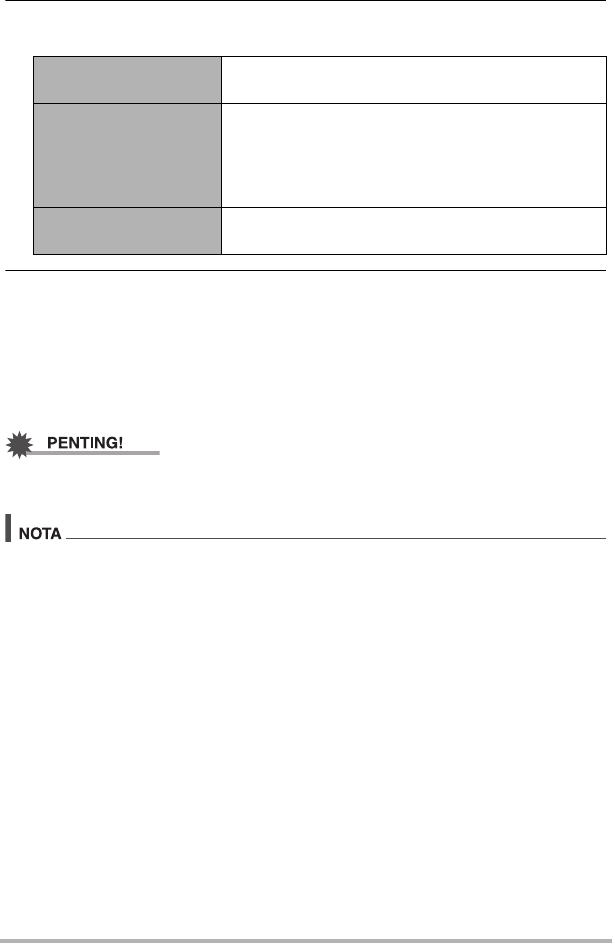
Previous Cut (Potong
Sebelumnya)
Semasa potongan kedua bingkai yang anda mahu
dipaparkan, tekan [2].
Intermediate Cut
(Potongan Tengah)
Semasa potongan pertama (Dari) bingkai yang
anda mahu dipaparkan, tekan [2].
Pilih bingkai lain.
Semasa potongan kedua (Ke) bingkai yang anda
mahu dipaparkan, tekan [2].
Next Cut (Potong
Selepasnya)
Semasa potongan kedua bingkai yang anda mahu
dipaparkan, tekan [2].