
User manual - E-65




56 パームサイズ PC ユーザーズガイド
第 4 章 ポケットアウトルック
(Microsoft Pocket Outlook)
Microsoft Pocket Outlook のプログラムには、予定表、連絡先、仕事、受信ト
レイの4つが含まれています。Windows CEサービスを使うと、パソコン上の
Microsoft Outlook、Microsoft Schedule+、または Microsoft Exchange とパーム
サイズ PC 上のこれらのプログラムとの間で「同期」を行うことができます。
Windows CE サービスは、パームサイズ PC 上の Pocket Outlook データの更新
状況と、パソコン上のOutlookなどのデータの更新状況を比較して、双方向で
データの更新を行うことができます。Windows CEサービスを使った情報の同
期については、第6章で説明します。
予定表、連絡先、および仕事の各プログラムは、「カード表示」と「リスト表
示」という2種類の表示画面を持っています。「カード表示」画面上では、各
プログラムに登録した個別のデータの詳細を見ることができます。「リスト表
示」画面上では、各プログラムのすべてのデータを一覧で見ることができま
す。
受信トレイは電子メールメッセージを扱うプログラムです。パソコン上の
Outlook または Exchange で送受信したメッセージを「同期」によってダウン
ロードした上で閲覧したり、パームサイズPC上で作成した返信メッセージを
「同期」によってパソコンに転送、パソコンから送信するという使い方ができ
ます。また、パームサイズ PC をダイヤルアップ接続(詳しくは第5章を参
照)によってインターネットサービスプロバイダなどに接続し、パームサイ
ズ PC で直接電子メールメッセージの送受信を行うこともできます。
予定表、連絡先、仕事、受信トレイの各プログラムは、[スタート]メニュー
をタップして各プログラムをタップすることで、いつでも切り替えて利用す
ることができます。
第 1 部 パームサイズ PC を使う 57
NOTE
本章では、各プログラムに関する概要を説明します。各プログラ
ムの操作手順情報や補足情報などは、オンラインヘルプから得る
ことができます。オンラインヘルプを見るには、各プログラムの
画面の表示中に[スタート]−[ヘルプ]をタップし、知りたい
情報のタイトルを探してタップしてください。
予定表:予定の登録と会議の作成
予定表を使うと、人と会う約束や会議の日程、家族の誕生日と言ったさまざ
まな予定を登録し、管理することができます。予定表は各種の表示画面(一
日表示、週間表示、月間表示、計画表、年間カレンダー)を備えており、登
録した予定を目的に応じたいろいろな見方をすることができます。各表示画
面を切り替えるには、それぞれ対応したボタンをタップします。
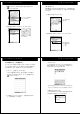
●予定表のリスト表示画面
新規予定を作成します。
計画表画面を表示します。
タップ する た び に 、予定の
1行表示と詳細表示を切
り替えます。
現在選択されている予
定には上下のタブが表
示されます。タブ をドラッ
グして 、時間を延長した
り、縮小したりすることが
できます 。また 、ボックス
内を持ってドラッグする
ことで 、時間を変更する
こと が できま す 。
選択されている 状 態 でタッ
プすると、予定のタイトル
を編 集できます 。
予定のカード表示に切り
替えるには、ダブ ルタップ
します 。
•
•
一日/週間/月間/年間の各画面を表示します。
58 パームサイズ PC ユーザーズガイド
●予定表のカード表示画面
NOTE
パームサイズ PC の前面にあるプログラムボタンに予定表を割り
当て、数秒押し続けると、予定表を起動すると同時に、新規の予
定を入力するためのカード表示画面に直接入ることができます。
画面上で入力した情報を保存します。
日付を直接入力します。
▼をタップしてカレ
ンダーを表示させ、
カレンダー上で日付
をタップして指定す
ることもできます。
予定に対して添付する手
書きメモを入力します。
予定の分類項目を指定
します 。
会 議を 作 成します
(下記参照)。
会議の作成について
パソコン上のOutlookまたはSchedule+、あるいはパームサイズPC
上の Pocket Outlook の受信トレイを使って電子メールのやりとり
を行っているメンバーの会議を召集する場合は、予定表の「会議
の作成」を使うことができます。「会議の作成」により、自分の
パームサイズ PC の予定表への入力と同時に、会議への参加メン
バーへの会議通知を作成し、受信トレイから送信することができ
ます。会議通知を受信したメンバーは、会議への参加/不参加を
電子メールで返信します。参加すると返信したメンバーの予定表
には、自動的に会議のスケジュールが登録されます。
電子メールによって会議通知を行う場合は、あらかじめ「連絡先」
にメンバーの電子メールアドレスを登録しておく必要があります。
また、受信トレイを使った電子メールの送受信ができるように
パームサイズPCのセットアップを行うことももちろん必要です。
第 1 部 パームサイズ PC を使う 59
以下の「連絡先:友人や同僚の情報を登録する」、62ページの「受
信トレイ:電子メールを送受信する」をそれぞれ参照してくださ
い。
連絡先:友人や同僚の情報を登録する
「連絡先」を使うことで、友人や同僚、取引先の人々などのさまざまな情報を
登録しておき、いつでも参照することができるようになります。パソコンと
の同期を利用することで、すでにパソコン上に登録されているデータは即座
にパームサイズPC側に転送することができますし、パソコン/パームサイズ
PCのどちらで入力したデータも、同期によって常に最新の状態に保つことが
できます。連絡先のデータは、他のWindows CEデバイスとの間で赤外線ポー
トを通じて転送することができます。また、受信トレイを利用する場合は、連
絡先に登録されている電子メールアドレスを参照し、簡単に入力することが
できます。
●連絡先のリスト表示画面
新規の連絡先を作成します。
登録済みの連絡先リストから特
定
の情報を検索したいときにはこ
こ
をタップし ま す 。
この部分には、現在画面の下
半
分のリスト上で選 択されている(
反
転表示になっている)連絡先の情
報が表示されます。
登録済みの連絡先の詳細を表
示
したい 場合は、連絡先の1行を
ダ
ブルタップします。その行のカー
ド
表示画面に移行します。