9600 AVANCEREDE FUNKTIONER • Læs denne brugervejledning, før du bruger P-touch. • Opbevar brugervejledningen på et let tilgængeligt sted, så du hurtigt kan finde den.
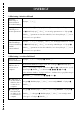
OVERSIGT Udskrivning i interfacetilstand Aktivering/ deaktivering af interfacetilstand ( RS-232C-tilslutning) Ændring af indstillinger for interfaceparameter Tryk på d + 0 Tryk på d + 2 → Tryk på m eller g for at vælge indstillingen → Drej på r (ELLER tryk på j eller k) for at vælge parameteren → Tryk på r (ELLER n) (parametrene kan kun indstilles, hvis der trykkes på e for at slå P-touch over på offline).
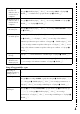
Redigering af teksten i en skabelon, der er overført fra en computer 4 Afslut brug af en skabelon, der er overført fra en computer Drej på r (ELLER tryk på m eller g) for at vælge EDIT → Tryk på r (ELLER n) → Indtast tekst, og tryk derefter på r (ELLER n) Drej på r (ELLER tryk på m eller g) for at vælge FINISH → Tryk på r (ELLER n) → Tryk på r (ELLER n) 5 Udskrivning af den næste post Drej på r (ELLER tryk på m eller g) for at vælge NEXT RECORD → Tryk 6 Udskrivning af en række poster Drej på r (ELLE
Brug af makrofunktionerne Tildeling af handling til en PFtast Tryk på ( → PF-tast → Tast med den handling, der skal tildeles → ( → Drej på r (ELLER m eller g) for at vælge SAVE RECORDING → Tryk på r (ELLER n) Udførelse af en handling, der er tildelt en PF-tast Tryk på !, @, #, $, %, ^, & eller *
INDHOLDSFORTEGNELSE Kapitel 1 Introduktion ............................................................ 1 Installation af det genopladelige batteri ............................................................. 2 Genopladning af batteriet ................................................................................... 2 Kapitel 2 Avancerede funktioner ............................................ 3 Udførelse af avancerede handlinger ..................................................................
ii
Kap.
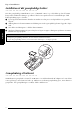
Kap. 1 Introduktion Installation af det genopladelige batteri ● ● ● ● ● ● ● ● ● ● ● ● ● ● ● ● ● ● ● ● ● ● Hvis det genopladelige NiMH-batteri (9,6 V, 1500 mAh) sættes i og er helt ladet op, kan PT-9600 bruges uden tilsluttede ledninger og udskrive labels fra to tapekassetter til 36 mm bred tape. Fuld batteriopladning tager 2 1/2 time. 1 Fjern låget til batterirummet i bunden af maskinen ved at presse ned på udløseren og trække låget af.
Kap.
Kap. 2 Avancerede funktioner Udførelse af avancerede handlinger ● ● ● ● ● ● ● ● ● ● ● ● ● ● ● ● ● ● ● ● ● ● Tast til skærmbelysning/ur ()) PT-9600 er udstyret med et skærmlys, der gør det muligt at aflæse skærmen i mørke. Uret viser det aktuelle klokkeslæt. Sådan tændes skærmbelysningen: ● R1 2 RG RH R RI RJ 3 4 5 6 7 8 9 ABCDEFKQ Q Q Q Q Q 01/06 CURRENT Q Q Q NO DD/MM/YYYY Q hh:mm Q L Q M 01/04/2002 00:00 AUTO 0.
Kap. 2 Avancerede funktioner 2 Drej på r, indtil DATE/TIME vises, og tryk derefter på r (ELLER hold d nede, og tryk på t). BEMÆRK Hvis du vil tilbage til teksten uden at tilføje et tidsstempel, skal du trykke på e(ELLER holde d nede og trykke på t). BEMÆRK Handlingen registreres ikke, hvis der trykkes på ) eller en anden tast, der ikke udfører en funktion. Sådan tildeles en handling en PF-tast: 1 Tryk på (. BEMÆRK 3 4 5 6 7 8 9 ABCDEFKQ Q Q Q Q Q 01/08 Q Q Q NO AT PRINTING Q Q L Q M OFF AUTO 0.
Kap. 2 Avancerede funktioner 4 Tryk på ( (ELLER tryk på PF-tasten). 3 4 5 6 7 8 9 ABCDEFKQ Q R1 2 Q Q RG END OF RECORDING Q Q Q RH Q Q NO 9SAVE Q R RECORDING Q M Q I R 9 CANCEL RECORDING RJ AUTO 0.4 HELSINKI A AUTO Length Margin Font Width Size 5 Drej på r (ELLER tryk på m eller g), indtil 9 vises ud for SAVE RECORDING. BEMÆRK Hvis 9 placeres ud for CANCEL RECORDING, tildeles handlingen ikke tasten. 6 Tryk på r (ELLER tryk på n).
Kap. 2 Avancerede funktioner 3 4 5 6 7 8 9 ABCDEFKQ Q R1 2 Q Q RG Q Q TRANSFER MODE Q RH ON Q Q R READY Q L Q I Q M R RJ AUTO 0.4 HELSINKI A AUTO Length Margin Font Width Size Følgende skærmbillede vises, mens dataene sendes fra computeren til PT-9600. BEMÆRK Der må ikke slukkes for PT-9600, når der sendes data til den, da dataene ellers kan gå tabt. Sådan startes P-touch Transfer Manager Se også “Softwarebrugsanvisning” for at få oplysninger om anvendelsen af P-touch Transfer Manager.
Ch. 2 Avancerede funktioner Forklaringer af ikonerne Ikon Knapnavn Advanced Functions Overføre (kun for P-touch Transfer Manager) Overfører labelskabelonerne og andre data på din pc til printeren (når den tilsluttes ved hjælp af et USB-interfacekabel). Backup (kun for P-touch Transfer Manager) Sikkerhedskopierer de data, du har overført til Brother-printeren ved hjælp af P-touch Transfer Manager. Åbn Redigerer de valgte data.
Kap. 2 Avancerede funktioner 3 Træk overførselsdataene til mappen, du netop har oprettet. Træk overførselsdataene fra Ikke-klassificeret inhold, Layout eller en anden mappe under Filter. Ved overførsel af flere datasæt skal alle overførselsdata flyttes til mappen, du oprettede. 5 Vælg de data eller mappen, du vil overføre, og klik derefter på . Bekræftelsesmeddelelsen for overførsel vises.
Kap. 2 Avancerede funktioner Brugerdefineret tegnbillede Skabelondata Hvis et brugerdefineret tegnbillede (et bitmaptegn, der ikke findes på PT-9600) tildeles en PF-tast, kan det pågældende tegn føjes til en label, som du opretter på PT-9600. Et brugerdefineret tegnbillede kan redigeres som andre billeder og kan formateres med næsten alle tekstformateringsfunktioner. Hvis en database (*.
Kap. 2 Avancerede funktioner Nogle af de tegn, der er tilgængelige med P-touch Editor, er ikke tilgængelige med P-touch. ● Stregkoder, der indeholder indstillinger, der ikke er kompatible med stregkodeindstillingerne i P-touch, udskrives ikke korrekt. ● En skabelon, der er oprettet med P-touch Editor skal have en fastsat længde på højest 1 m. ● En skabelon og database skal oprettes med højest 1000 tegn pr. label. ● Felter der overskrider udskriftsområdet udskrives ikke, hverken helt eller delvist.
Kap. 2 Avancerede funktioner Sådan redigeres tekst i skabelonen: 4 Rediger teksten i hvert felt som ønsket, og tryk derefter på r (ELLER tryk på n). Hvis du trykker på r (ELLER n), når du har Sådan udskrives flere labels ved hjælp af den valgte skabelon: 7 Drej på r (ELLER tryk på m eller g), indtil 9 vises ud for REPEAT. indtastet tekst i det sidste felt, vises skærmbilledet MENU på displayet.
Kap. 2 Avancerede funktioner C Drej på r (ELLER tryk på m eller g), indtil 9 vises ud for NEXT RECORD. BEMÆRK Hvis en database ikke er kædet sammen med skabelonen, vises NEXT RECORD ikke. R1 2 RG RH R RI RJ ABCDEFKQ Q Q Q Q 05/06 EDIT Q Q Q ONMENU Q NEXT RECORD 9 Q Q L Q M 9CONT. PRINT 3 4 5 6 7 8 9 AUTO 0.4 HELSINKI A AUTO Length Margin Font Width Size D Tryk på r (ELLER tryk på n) for at udskrive den næste post. Når labelen er udskrevet, vises skærmbilledet MENU igen på displayet.
Kap. 2 Avancerede funktioner M Tryk på r (ELLER tryk på n). Displayet vender tilbage til den tekst, der blev vist, før den overførte skabelon blev aktiveret. BEMÆRK ☞ Hvis du vil tilbage til den overførte skabelon, skal du trykke på e. Søgning i databasen Sikkerhedskopiering af labelskabeloner Dette overfører labelskabeloner og andre data i printeren til pc'en. Se også ”Softwarebrugsanvisning” for at få oplysninger om anvendelsen af P-touch Transfer Manager.
Kap. 2 Avancerede funktioner 3 Klik på knappen OK. Der oprettes en ny mappe med et navn, som indeholder datoen, under printermappen, og alle printerens data overføres til denne nye mappe. Udskrivning fra en computer (RS-232C-tilslutning) ● ● ● ● ● ● ● ● ● ● ● ● ● ● ● ● ● ● ● ● ● ● PT-9600 er udstyret med en serielport, der giver dig mulighed for at slutte P-touch til en computer med Windows®, via et RS-232C-kabel.
Kap. 2 Avancerede funktioner en P-touch-port (PTCOM). Ben nr. Navn på signal INPUT/ OUTPUT Beskrivelse 1 Ikke tilsluttet 2 INPUT Receive Data (modtag data) Modtager data fra computeren RD 3 TD OUTPUT Send signalet Xon/Xoff, når Busy er indstillet til Xon/Xoff Kun i ESC/Pinterfacetilstanden: Sender X-off, når printeren er optaget.
Kap. 2 Avancerede funktioner 6 Kontroller, om installationen udføres som ønsket, og klik derefter på knappen Næste. Der vises en dialogboks, der angiver, at printerdriveren er blevet installeret. 9 Vælg den ønskede baudhastighed, og klik derefter på knappen Næste. BEMÆRK Som regel vælges “9600 bps”, men det er ikke sikkert, at din computer understøtter en baudhastighed på 9600 bps. Hvis dette er tilfældes, skal du læse computerens instruktionsvejledning og vælge den højeste baudhastighed.
Kap. 2 Avancerede funktioner A Klik på knappen Afslut. Der vises en dialogboks, der fortæller, at installationen er gennemført. BEMÆRK ☞ Hvis du vil afslutte interfacetilstanden og tilbage til teksten, skal du holde d nede og trykke på 0. ☞ Hvis du vil skifte til offline, skal du trykke på e. ☞ Hvis du vil tilbage til online, skal du trykke på mellemrumstasten. ☞ Før brug af USB-forbindelsen, skal du afslutte interfacetilstanden (hold d nede, og tryk på 0).
Kap. 2 Avancerede funktioner Parameter Indstillinger BAUDRATE 19200, 9600 (standard), 2400, 1200, 600, 300 BIT LENGTH 8 (standard), 7 PARITY NONE (standard), ODD, EVEN BUSY DTR (standard), XonXoff Parameter Indstillinger T. MARGIN (Tapemarginfunk tion) Yderligere oplysninger om tilgængelige indstillinger findes i brugervejledningen.
Kap. 2 Avancerede funktioner ASCII-koder Funktion Indstillinger FRAME OFF (standard), 1, 2 (Eksempler på tilgængelige indstillinger findes i brugervejledningen). T. LENGTH (Tapelængdefunk tion) AUTO (standard), 5,0 cm til 23,0 cm H. ALIGN (Tekstjusteringsfu nktion) LEFT (standard), CENTRE, RIGHT, JUSTIFY (Eksempler på tilgængelige indstillinger findes i brugervejledningen).
Kap. 2 Avancerede funktioner Kommando ESC @ Printerinitialisering. ESC K ESC L ESC Y ESC Z ESC * Datakommandoer for bit-billede. Se afsnittet “Bit-billedeoverensstemmelser” nedenfor. SEC J Udfør n/457 cm linjefremføring ESC ! Valg af master Kun fed, kursiv, understregning.
FEJLMEDDELELSER I AVANCEREDE FUNKTIONER FEJLMEDDELELSER I AVANCEREDE FUNKTIONER FEJLMEDDELELSE ÅRSAG LØSNING IMAGE CHARACTER SIZE ERROR! ● Denne meddelelse vises, hvis det brugerdefinerede tegnbillede, der blev overført fra en computer og tilføjet teksten, er større end den angivne tekststørrelsesindstilling. ● Vælg en større tekststørrelsesindstilling, eller brug et brugerdefineret tegnbillede, der er mindre.
Appendiks Appendiks 23
Appendiks Forudindstillede skabeloner ➩ Se brugervejledningen. Eksempler på tilgængelige skabeloner vises nedenfor. ☞ Eksempler på skabelon 1 til 31 findes i brugervejledningens appendiks. Nr.
INDEX A I A.
Tidsstempel 4 Tildele handlinger til PF-taster 5 Tilstande Interface 18 Overførelse 6 Transferring Character image from computer 9 U Udføre tildelte handlinger 6 Udskrive Databasedata 11 Fra computer 15 Label, der bruger skabelon 12 Række af poster 13 Tidsstempel 4 User-defined character image 9 26