
Network User's Guide
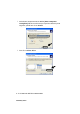


Table Of Contents
- Dichiarazione di conformità CE in base alla Direttiva R&TTE
- Copyright Intel e informazioni sulla licenza
- Sommario
- Introduzione
- Impostazione senza fili dell'NC-2200w
- Stampa di rete da Windows®
- Stampa di rete da Macintosh®
- Scansione in rete da Windows®
- Risoluzione dei problemi
- Informazioni generali
- Problemi generali
- Problemi relativi all'impostazione senza fili
- Problemi relativi all'installazione del software di stampa di rete
- Problema di stampa
- Risoluzione dei problemi in Windows NT®4.0
- Risoluzione dei problemi relativi a IPP in Windows® 2000/XP
- Risoluzione dei problemi relativi al browser Web (TCP/IP)
- Appendice
- Indice

STAMPA DI RETE DA WINDOWS
®
3 - 6
NC9100h_FM6.0
5
(Per gli utenti di stampanti laser Brother)
Esplorare il CD-ROM e selezionare la cartella Driver, fare clic
su Apri, selezionare la cartella Win2k_xp o la cartella
corrispondente al sistema operativo in uso e fare clic su Apri,
quindi selezionare la lingua appropriata e fare clic su Apri.
(Per gli utenti di MFC/DCP Brother)
Esplorare il CD-ROM e selezionare la cartella della lingua
appropriata e fare clic su Apri, selezionare la cartella WXP o la
cartella corrispondente al sistema operativo in uso e fare clic su
Apri, quindi selezionare la cartella Addprt e fare clic su Apri.
6
Fare clic su Apri.
■ Se si utilizza il sistema operativo Windows
®
XP e la cartella
Win2k_xp non è presente in questo elenco, selezionare la
cartella Win2k.
■ Se la cartella per il sistema operativo in uso non è presente nella
cartella Driver, ma sono presenti le cartelle inst, PCL, PS,
USBW98ME e così via, si consiglia di selezionare la cartella
PCL. Verrà visualizzata la cartella del sistema operativo
appropriato.