
User Manual
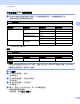

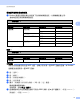


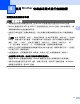

Table Of Contents

設置無線網路設備
20
3
使用隨機安裝光碟中 Brother 自動安裝應用程式設置您的無線網路設備 3
有關安裝的詳細資訊,請參閱第 24 頁上的 使用 Brother 安裝應用程式進行無線設置。
使用 Wi-Fi Protected Setup 的 PIN 方式 3
如果您的無線區域網路存取點 / 路由器支援 Wi-Fi Protected Setup (PIN 方式 ),則可以簡便
設置設備。PIN ( 個人識別碼 ) 方式是 Wi-Fi 聯盟開發的一種連接方式。透過將由登記者 ( 本
設備 ) 建立的 PIN 輸入註冊構件 ( 管理無線區域網路的裝置 ),您可以設置無線網路和安全
設定。有關存取 Wi-Fi Protected Setup 模式的詳細資訊,請參閱使用說明書中有關無線區
域網路存取點 / 路由器的說明。
註釋
支援 Wi-Fi Protected Setup 的路由器或存取點帶有以下標識。
a 按功能鍵。
b 按 a 或 b 鍵選擇 〔網路〕。
按 OK 鍵。
c 按 a 或 b 鍵選擇 〔無線區域網路〕。
按 OK 鍵。
d 按 a 或 b 鍵選擇 〔有 PIN 密碼的 WPS〕。
按 OK 鍵。
e 顯示 〔網路介面切換到無線〕時,按 OK 鍵接受。
無線設置精靈將啟動。
若要取消,請按停止 / 退出。
f 螢幕上將出現一個 8 位數的 PIN,設 備 開始持續五分鐘的無線區域網路存取點 / 路由器搜
尋操作。