
User Manual



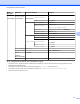


Table Of Contents
- MANUAL DO USUÁRIO DE REDE
- Definições das observações
- Compilação e aviso de publicação
- OBSERVAÇÃO IMPORTANTE
- Índice
- 1 Introdução
- 2 Alterando as configurações de rede de seu equipamento
- 3 Configurando seu equipamento para uma rede sem fio
- Visão geral
- Tabela passo a passo para configuração de rede sem fio
- Confirme seu ambiente de rede
- Confirme seu método de configuração de rede sem fio
- Configuração usando o WPS/AOSS™ do menu do painel de controle (apenas modo infraestrutura) (recomendado)
- Configuração usando o Assistente de configuração do painel de controle do equipamento para configura ...
- Configuração usando o aplicativo instalador da Brother no CD‑ROM de instalação para configurar seu e ...
- Configuração usando o Método PIN de configuração protegida de Wi-Fi (apenas modo infraestrutura)
- Configurando seu equipamento para uma rede sem fio (para os modos infraestrutura e Ad‑hoc)
- Usando WPS ou AOSS™ do menu do painel de controle para configurar seu equipamento para uma rede sem fio
- Usando o Assistente de configuração a partir do painel de controle
- Configurando seu equipamento quando o SSID não é transmitido
- Usando o aplicativo instalador automática da Brother no CD‑ROM de instalação para configurar seu equ ...
- Usando o Método PIN de configuração protegida de Wi-Fi
- 4 Configuração de rede sem fio usando o aplicativo instalador da Brother
- 5 Configuração do painel de controle
- Menu Rede
- Restaurando as configurações de rede para o padrão de fábrica
- Imprimindo a Lista das Configurações de Rede
- Imprimindo o relatório de WLAN
- Tabela de funções e configurações padrão de fábrica
- 6 Gerenciamento via Web
- Visão geral
- Como ajustar as configurações do equipamento usando o Gerenciamento via Web (navegador da web)
- Secure Function Lock 2.0 (Bloqueio Seguro de Função 2.0)
- Alterando a configuração de escaneamento para FTP usando um navegador da web
- Alterando a configuração de escaneamento para Rede usando um navegador da web
- Alterando a configuração LDAP usando um navegador da web (apenas MFC‑J6910DW)
- 7 Operação LDAP (apenas MFC‑J6910DW)
- 8 Fax via Internet
- 9 Funções de segurança
- 10 Resolução de problemas
- Apêndice A
- Índice remissivo

Gerenciamento via Web
45
6
Secure Function Lock 2.0 (Bloqueio Seguro de Função 2.0)
O Secure Function Lock 2.0 (Bloqueio Seguro de Função 2.0) da Brother ajuda você a economizar dinheiro
e aumentar a segurança restringindo as funções disponíveis em seu equipamento Brother.
O Secure Function Lock (Bloqueio Seguro de Função) permite que você configure senhas para usuários
selecionados, dando-lhes acesso a algumas ou todas as funções, ou limitando-os a uma página. Isso significa
que apenas pessoas autorizadas podem utilizá-las.
Você pode definir e alterar as configurações a seguir do Secure Function Lock 2.0 (Bloqueio Seguro de
Função 2.0) usando o BRAdmin Professional 3 ou o Gerenciamento via Web.
PC print (Impressão no PC)
1
PCC
Copy (Copiar)
Color Print (Impressão em Cores)
Page Limit (Limite de Página)
Fax TX (Transmissão de Fax)
Fax RX (Recepção de Fax)
Scan (Escanear)
Page Counter (Contador de Páginas)
1
Se você registrar os nomes de login dos usuários do PC, pode restringir a impressão do PC sem o usuário informar uma senha. Para maiores
detalhes, consulte Restringindo a impressão do PC pelo nome de login do usuário no PC na página 46.
Como ajustar as configurações do Secure Function Lock 2.0 (Bloqueio Seguro
de Função 2.0) usando o Gerenciamento via Web (navegador da web)
Configuração básica
a Clique em Administrator (Administrador) na página da web do equipamento e depois clique em Secure
Function Lock (Bloqueio Seguro de Função).
b Escolha On (Ligado) em Function Lock (Bloqueio de Função).
Observação
Para configurar o Secure Function Lock (Bloqueio Seguro de Função) pela primeira vez usando o servidor
web integrado, deve informar a senha de administrador (número com quatro dígitos).
c Informe um nome de grupo alfanumérico ou nome de usuário com até 15 dígitos na caixa ID Number/
Name (Número/nome de identificação) e depois informe uma senha com quatro dígitos na caixa PIN.
d Desmarque as funções que deseja restringir na caixa Print (Imprimir) ou da caixa Others (Outros).
Caso queira configurar a contagem máxima de páginas, marque a caixa On (Ligado) em Page Limit
(Limite de Páginas) e depois informe o número na caixa Max (Máximo).