
User Manual



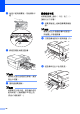


Table Of Contents

故障排除
83
B
錯誤動畫顯示 B
當發生卡紙時,錯誤動畫會顯示詳細
的操作步驟。您可以按自己的速度閱
讀這些步驟,按 c 鍵閱讀下一個步
驟,或者按 d 鍵閱讀上一個步驟。
傳送傳真或傳真日誌報告 B
如果液晶螢幕上顯示:
〔無法清洗 XX〕
〔無法初始化 XX〕
〔無法列印 XX〕
〔無法掃描 XX〕
Brother 建議您將傳真傳送到其他傳真
設備或您的電腦。( 請參閱第 83 頁上
的
傳送傳真到其他傳真設備
或第 83
頁上的
傳送傳真到電腦
。)
您也可以傳送傳真日誌報告,以查看
有無需要傳送的傳真。( 請參閱第 84
頁上的
傳送傳真日誌報告到其他傳真
設備
。)
傳送傳真到其他傳真設備 B
如果您尚未設定本機標識,則無法進
入傳真傳送模式。( 請參閱
快速設置
指導手冊
中的 Enter personal
information (station ID) (
輸入個人資
訊
(
本機標識
))。)
a 按停止 / 退出鍵暫時中斷錯誤。
b 按 〔選單〕。
c 按 a 或 b 鍵顯示 〔服務〕。
d 按 〔服務〕。
e 按 〔數據傳送〕。
f 按 〔傳真傳送〕。
g 執行以下操作之一:
如果液晶螢幕上顯示 〔無數
據〕,表示設備的儲存器中沒
有留下傳真。
按停止 / 退出鍵。
輸入傳真即將轉傳到的傳真號碼。
h 按黑白啟動鍵。
傳送傳真到電腦 B
您可以將設備記憶體中的傳真傳送到
電腦。
a 按停止 / 退出鍵暫時中斷錯誤。
b 確保您已在電腦上安裝
MFL-Pro Suite,然後開啟電腦
上的 PC FAX 接收。( 更多詳細
資訊,請參閱
軟體使用說明書
中
的 PC-FAX receiving (PC-FAX
接
收
)。)
c 確保您已在設備上設定 PC-Fax
接收。( 請參閱
進階使用說明書
第
4
章
中的 PC-Fax Receive
(Windows
®
only) (PC-Fax
接收
(
僅適用於
Windows
®
))。)
如果您設定 PC-Fax 接收時傳真
已儲存到設備記憶體中,液晶螢
幕上會顯示訊息以詢問您是否將
傳真傳送到電腦。
d 執行以下操作之一:
若要將所有傳真傳送到電腦,
請按 〔是〕。設備將詢問您是
否需要備份列印。
若要退出並將傳真保留在記憶
體中,請按 〔否〕。
e 按停止 / 退出鍵。