
User Manual


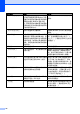


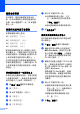
Table Of Contents

故障排除
79
B
[无法清洗][XX]
[无法初始化][XX]
[无法打印][XX]
[无法扫描][XX]
设备出现机械故障。
— 或 —
设备中有异物,如回形针或碎纸。
打开扫描器盖板,取出设备中的异
物和碎纸。如果仍出现错误信息,
请将设备电源断开几分钟,然后重
新连接。
( 设备可关闭约 24 小时且不会丢
失存储在内存中的传真。请参见第
80 页上的
传送传真或传真日志报
告
。 )
[设备不可用]
[从前端接口上断开设
备,关闭机器,然后
重启机器]
损坏的 USB 存储设备被连接到
USB 直接接口。
拔出 USB 直接接口上的设备,按
电源键关闭设备,然后重新打开设
备。
[设备不可用]
[请断开 USB 设备]
不支持的 USB 设备或 USB 存储设
备连接到 USB 直接接口。
更多信息,请访问我们的网站
http://solutions.brother.com/
。
将
USB
设备从
USB
直接接口断开。
关闭设备,然后重新打开设备。
[墨水颜色错误] 黑色墨盒位置安装了彩色墨盒。 找出颜色与所在位置不匹配的墨
盒,然后将其移到正确位置。
[纸张尺寸错误] 纸张尺寸设置与纸盒中的纸张尺寸
不匹配。或者,您没有根据所使用
纸张调整纸盒中的纸张导块。
1 确保您选择的纸张尺寸与纸盒
中纸张尺寸相符。
2 确保纵向装入纸张并根据纸张
尺寸调整纸张导块。
3 检查纸张尺寸和纸张位置后,
按
启用黑白或启用彩色键继
续打印。
[纸盒设置错误]
设备的
“
纸张尺寸
”
和
“
纸盒使用
”
设置与所用纸盒中纸张的尺寸不匹
配。
1 按纸盒设置键,确保设备的
“ 纸张尺寸 ” 和 “ 纸盒使用 ” 设
置与所用纸盒中纸张的尺寸相
符。 ( 请参见第 23 页上的
纸张
类型和尺寸
和第 23 页上的
复印
模式下的纸盒使用
。 )
2 检查纸张尺寸和纸盒使用设置
后,按
启用黑白或启用彩色
键继续打印。
错误信息 原因 措施