
User Manual


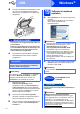


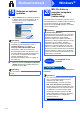
Table Of Contents
- Installatiehandleiding MFC-J6910DW
- Hier beginnen
- 1 De machine uitpakken en de onderdelen controleren
- 2 Normaal papier van A4-formaat plaatsen
- 3 Het netsnoer en de telefoonlijn aansluiten
- 4 De inktcartridges plaatsen
- 5 De afdrukkwaliteit controleren
- 6 Papierinstellingen opgeven
- 7 Uw taal kiezen
- 8 De ontvangststand kiezen
- 9 De datum en tijd instellen
- 10 Persoonlijke gegevens invoeren (Stations-ID)
- 11 Faxverzendrapport
- 12 Het type telefoonlijn instellen
- 13 De compatibiliteit van de telefoonlijn instellen
- 14 Sleuf voor handmatige invoer
- 15 Het type verbinding selecteren
- Voor gebruikers van de USB-interface (Windows® 2000 Professional/XP Home/XP Professional/Windows Vista®/Windows® 7)
- Voor gebruikers van de USB-interface (Mac OS X 10.4.11, 10.5.x, 10.6.x)
- Voor gebruikers van een bedrade netwerkinterface (Windows® 2000 Professional/XP Home/XP Professional/Windows Vista®/Windows® 7)
- Voor gebruikers van een bedrade netwerkinterface (Mac OS X 10.4.11, 10.5.x, 10.6.x)
- Voor gebruikers van een draadloze netwerkinterface
- 16 Voordat u begint
- 17 De netwerkomgeving controleren (infrastructuurmodus)
- 18 De draadloze instellingen configureren (normale draadloze configuratie in infrastructuurmodus)
- 18 De draadloze instellingen configureren met de automatische draadloze (drukknop) methode
- Problemen oplossen
- Drivers & software installeren (Windows® 2000 Professional/XP Home/XP Professional/Windows Vista®/Windows® 7)
- Drivers & software installeren (Mac OS X 10.4.11, 10.5.x, 10.6.x)
- Optionele Applicaties Installeren Windows®
- Voor netwerkgebruikers
- Verbruiksartikelen
- brother BEL-DUT
- Hier beginnen

19
Windows
®
Bedraad netwerk
Windows
®
Macintosh
Bedraad netwerk
e Als dit scherm verschijnt, kiest u Wijzig de
poortinstellingen van de firewall om
netwerkverbinding mogelijk te maken en ga
door met de installatie. (Aanbevolen) en klikt
u op Volgende. (Niet voor Windows
®
2000)
Als u een andere firewall dan Windows
®
Firewall gebruikt of Windows
®
Firewall is
uitgeschakeld, verschijnt mogelijk het
volgende scherm.
Raadpleeg de instructies bij uw
firewallsoftware voor informatie over hoe u de
volgende netwerkpoorten moet toevoegen.
Voor netwerkscannen voegt u UDP-poort
54925 toe.
Voor het ontvangen van faxen via het
netwerk met PC-Fax voegt u UDP-poort
54926 toe.
Als u nog steeds problemen met uw
netwerkverbinding ondervindt, voegt u UDP-
poort 137 toe.
f De installatie van de Brother-drivers start
automatisch. De installatieschermen worden
na elkaar weergegeven.
g Wanneer het venster
Gebruikershandleidingen wordt
weergegeven, klikt u op Handleidingen op
internet weergeven als u de handleidingen
wilt downloaden en volgt u de instructies op het
scherm. U kunt de handleidingen ook op de
documentatie-cd-rom bekijken.
h Wanneer het venster Onlineregistratie
verschijnt, selecteert u de gewenste optie en
volgt u de instructies op het scherm.
i Als u uw machine niet als standaardprinter wilt
instellen, schakelt u Als standaardprinter
instellen uit.
Opmerking
• Als er meerdere machines op het netwerk zijn
aangesloten, kiest u uw machine uit de lijst en
klikt u op Volgende.
Als er slechts één machine op het netwerk is
aangesloten, wordt dit venster niet
weergegeven en wordt de desbetreffende
machine automatisch geselecteerd.
• Als uw machine niet op het netwerk wordt
gevonden, wordt het volgende scherm
weergegeven.
Controleer uw instellingen door de
aanwijzingen op het scherm te volgen.
BELANGRIJK
Sluit de vensters NIET tijdens de installatie.
Het kan enkele seconden duren voordat alle
vensters worden weergegeven.
Opmerking
Voor Windows Vista
®
en Windows
®
7: wanneer
het scherm Windows-beveiliging verschijnt,
schakelt u het selectievakje in en klikt u op
Installeren om de installatie te voltooien.