
User Manual


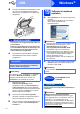


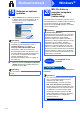
Table Of Contents
- Installatiehandleiding MFC-J6910DW
- Hier beginnen
- 1 De machine uitpakken en de onderdelen controleren
- 2 Normaal papier van A4-formaat plaatsen
- 3 Het netsnoer en de telefoonlijn aansluiten
- 4 De inktcartridges plaatsen
- 5 De afdrukkwaliteit controleren
- 6 Papierinstellingen opgeven
- 7 Uw taal kiezen
- 8 De ontvangststand kiezen
- 9 De datum en tijd instellen
- 10 Persoonlijke gegevens invoeren (Stations-ID)
- 11 Faxverzendrapport
- 12 Het type telefoonlijn instellen
- 13 De compatibiliteit van de telefoonlijn instellen
- 14 Sleuf voor handmatige invoer
- 15 Het type verbinding selecteren
- Voor gebruikers van de USB-interface (Windows® 2000 Professional/XP Home/XP Professional/Windows Vista®/Windows® 7)
- Voor gebruikers van de USB-interface (Mac OS X 10.4.11, 10.5.x, 10.6.x)
- Voor gebruikers van een bedrade netwerkinterface (Windows® 2000 Professional/XP Home/XP Professional/Windows Vista®/Windows® 7)
- Voor gebruikers van een bedrade netwerkinterface (Mac OS X 10.4.11, 10.5.x, 10.6.x)
- Voor gebruikers van een draadloze netwerkinterface
- 16 Voordat u begint
- 17 De netwerkomgeving controleren (infrastructuurmodus)
- 18 De draadloze instellingen configureren (normale draadloze configuratie in infrastructuurmodus)
- 18 De draadloze instellingen configureren met de automatische draadloze (drukknop) methode
- Problemen oplossen
- Drivers & software installeren (Windows® 2000 Professional/XP Home/XP Professional/Windows Vista®/Windows® 7)
- Drivers & software installeren (Mac OS X 10.4.11, 10.5.x, 10.6.x)
- Optionele Applicaties Installeren Windows®
- Voor netwerkgebruikers
- Verbruiksartikelen
- brother BEL-DUT
- Hier beginnen

16
Macintosh
USB
d Doe het scannerdeksel voorzichtig dicht. Houd
uw vingers in de uitsparingen die speciaal
daarvoor aan weerszijden van het deksel zijn
aangebracht.
WAARSCHUWING
Let erop dat u uw vingers niet klemt onder het
scannerdeksel.
Plaats uw vingers bij het openen en sluiten van
het scannerdeksel altijd in de uitsparingen die
speciaal daarvoor aan weerszijden van het
scannerdeksel zijn aangebracht.
18
MFL-Pro Suite installeren
a Plaats de meegeleverde installatie-cd-rom in
uw cd-romstation.
b Dubbelklik op het pictogram Start Here OSX
voor de installatie.
c Kies Lokale verbinding en klik op Volgende.
Volg de instructies op uw scherm.
d Wacht tot de software is geïnstalleerd. Dit duurt
ongeveer 30 seconden. Na de installatie zoekt
de software van Brother naar het Brother-
apparaat.
e Selecteer de machine in de lijst en klik op OK.
f Klik op Volgende wanneer dit scherm wordt
weergegeven.
De installatie van MFL-Pro Suite is nu
voltooid.
Ga naar stap 19.
19
Presto! PageManager
downloaden en
installeren
Wanneer u Presto! PageManager installeert, wordt er
OCR-functionaliteit toegevoegd aan Brother
ControlCenter2. Met Presto! PageManager kunt u
eenvoudig foto’s en documenten scannen, delen en
ordenen.
a Klik in het scherm Brother-support op het
pictogram Presto! PageManager om naar de
downloadsite van Presto! PageManager te
gaan en volg de instructies op het scherm.
Voltooien
De installatie is nu
voltooid.
Opmerking
Installeer de CUPS-Printerdriver, die u kunt
downloaden van het Brother Solutions Center
(http://solutions.brother.com/
) om Image Capture
te gebruiken om te scannen in Mac OS X 10.6.x.