
User Manual


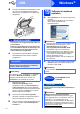


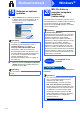
Table Of Contents
- Installatiehandleiding MFC-J6910DW
- Hier beginnen
- 1 De machine uitpakken en de onderdelen controleren
- 2 Normaal papier van A4-formaat plaatsen
- 3 Het netsnoer en de telefoonlijn aansluiten
- 4 De inktcartridges plaatsen
- 5 De afdrukkwaliteit controleren
- 6 Papierinstellingen opgeven
- 7 Uw taal kiezen
- 8 De ontvangststand kiezen
- 9 De datum en tijd instellen
- 10 Persoonlijke gegevens invoeren (Stations-ID)
- 11 Faxverzendrapport
- 12 Het type telefoonlijn instellen
- 13 De compatibiliteit van de telefoonlijn instellen
- 14 Sleuf voor handmatige invoer
- 15 Het type verbinding selecteren
- Voor gebruikers van de USB-interface (Windows® 2000 Professional/XP Home/XP Professional/Windows Vista®/Windows® 7)
- Voor gebruikers van de USB-interface (Mac OS X 10.4.11, 10.5.x, 10.6.x)
- Voor gebruikers van een bedrade netwerkinterface (Windows® 2000 Professional/XP Home/XP Professional/Windows Vista®/Windows® 7)
- Voor gebruikers van een bedrade netwerkinterface (Mac OS X 10.4.11, 10.5.x, 10.6.x)
- Voor gebruikers van een draadloze netwerkinterface
- 16 Voordat u begint
- 17 De netwerkomgeving controleren (infrastructuurmodus)
- 18 De draadloze instellingen configureren (normale draadloze configuratie in infrastructuurmodus)
- 18 De draadloze instellingen configureren met de automatische draadloze (drukknop) methode
- Problemen oplossen
- Drivers & software installeren (Windows® 2000 Professional/XP Home/XP Professional/Windows Vista®/Windows® 7)
- Drivers & software installeren (Mac OS X 10.4.11, 10.5.x, 10.6.x)
- Optionele Applicaties Installeren Windows®
- Voor netwerkgebruikers
- Verbruiksartikelen
- brother BEL-DUT
- Hier beginnen

13
Windows
®
USB
Windows
®
Macintosh
USB
d Kies Lokale verbinding en klik op Volgende.
De installatie wordt voortgezet.
e Wanneer dit scherm verschijnt, gaat u naar de
volgende stap.
18
De USB-kabel aansluiten
a Breng het scannerdeksel omhoog in de
geopende stand.
b Sluit de USB-kabel aan op de USB-poort,
gemarkeerd met een -symbool. De USB-
poort bevindt zich rechts in de machine, zoals
hieronder getoond.
c Leid de USB-kabel voorzichtig door het
kabelgootje en uit de achterzijde van de
machine. Sluit de kabel aan op uw computer.
BELANGRIJK
Controleer of de kabel het sluiten van het
deksel niet bemoeilijkt, anders zou er een fout
kunnen optreden.
LAN USB