
Software User's Guide

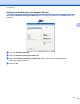
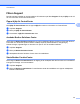
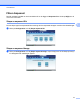
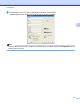
Table Of Contents
- BRUKSANVISNING FÖR PROGRAMANVÄNDARE
- Innehållsförteckning
- Windows®
- 1 Utskrift
- Använda Brothers skrivardrivrutin
- Funktioner
- Välja rätt papper
- Samtidig utskrift, skanning och faxsändning
- Radering av data från minnet
- Status Monitor
- Inställning av skrivardrivrutiner
- Lokalisera skrivardrivrutinens inställningar
- Fliken Grundläggande
- Fliken Avancerat
- Fliken Utskriftsprofiler
- Support
- Använda FaceFilter Studio från REALLUSION för fotoutskrift
- 2 Skanning
- Skanna dokument med TWAIN-drivrutinen
- Skanna ett dokument med WIA-drivrutinen (Windows® XP/Windows Vista®/Windows® 7)
- Skanna ett dokument med WIA-drivrutinen (för användare av Windows® Fotogalleri och Windows® Faxa och ...
- Använda ScanSoft™ PaperPort™12SE med OCR från NUANCE™
- 3 ControlCenter4
- 4 Fjärrinställning
- 5 Brother PC‑FAX-program
- 6 PhotoCapture Center™
- 7 Brandväggsinställningar (för nätverksanvändare)
- 1 Utskrift
- Apple Macintosh
- 8 Utskrift och faxsändning
- 9 Skanning
- 10 ControlCenter2
- 11 Fjärrinställning och PhotoCapture Center™
- Använda Scan-knappen
- 12 Skanna med en USB-kabel
- 13 Nätverksskanning
- Register
- brother SWE

ControlCenter4
80
3
Fliken Support
Det här avsnittet innehåller en kort introduktion till funktionerna på fliken Support. Klicka på Hjälp om du vill
ha mer information om de olika funktionerna.
Öppna Hjälp för ControlCenter
Med Hjälp för ControlCenter kan du öppna Hjälp-filen med mer information om ControlCenter.
a Välj fliken Support.
b Klicka på Hjälp för ControlCenter.
c Huvudsidan i Hjälp för ControlCenter visas.
Använda Brother Solutions Center
Med knappen Brother Solutions Center kan du gå till webbplatsen Brother Solutions Center där det finns
information om din Brother-produkt inklusive FAQs (Frequently Asked Questions, vanliga frågor),
bruksanvisningar, uppdateringar av drivrutiner och tips om hur du använder maskinen.
a Välj fliken Support.
b Klicka på Brother Solutions Center.
c Webbplatsen Brother Solutions Center visas i din webbläsare.
Starta Brother CreativeCenter
Med knappen Brother CreativeCenter får du tillgång till vår webbplats där det finns enkla och kostnadsfria
lösningar för företags- och hemanvändare.
a Välj fliken Support.
b Klicka på Brother CreativeCenter. ControlCenter4 startar din webbläsare och öppnar webbplatsen
Brother CreativeCenter.