
Software User's Guide
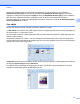
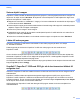

Table Of Contents
- BRUKSANVISNING FÖR PROGRAMANVÄNDARE
- Innehållsförteckning
- Windows®
- 1 Utskrift
- Använda Brothers skrivardrivrutin
- Funktioner
- Välja rätt papper
- Samtidig utskrift, skanning och faxsändning
- Radering av data från minnet
- Status Monitor
- Inställning av skrivardrivrutiner
- Lokalisera skrivardrivrutinens inställningar
- Fliken Grundläggande
- Fliken Avancerat
- Fliken Utskriftsprofiler
- Support
- Använda FaceFilter Studio från REALLUSION för fotoutskrift
- 2 Skanning
- Skanna dokument med TWAIN-drivrutinen
- Skanna ett dokument med WIA-drivrutinen (Windows® XP/Windows Vista®/Windows® 7)
- Skanna ett dokument med WIA-drivrutinen (för användare av Windows® Fotogalleri och Windows® Faxa och ...
- Använda ScanSoft™ PaperPort™12SE med OCR från NUANCE™
- 3 ControlCenter4
- 4 Fjärrinställning
- 5 Brother PC‑FAX-program
- 6 PhotoCapture Center™
- 7 Brandväggsinställningar (för nätverksanvändare)
- 1 Utskrift
- Apple Macintosh
- 8 Utskrift och faxsändning
- 9 Skanning
- 10 ControlCenter2
- 11 Fjärrinställning och PhotoCapture Center™
- Använda Scan-knappen
- 12 Skanna med en USB-kabel
- 13 Nätverksskanning
- Register
- brother SWE

Skanning
50
2
Detta avsnitt handlar endast om programvarans basfunktioner. Mer information finns i ScanSoft™-
Handboken Komma igång. Du kan öppna den fullständiga Handboken Komma igång för ScanSoft™
PaperPort™12SE genom att välja listen Hjälp och klicka på Handboken Komma igång. När du installerar
MFL-Pro Suite, installeras ScanSoft™ PaperPort™12SE för Brother automatiskt. Du kan öppna
ScanSoft™ PaperPort™12SE via programgruppen ScanSoft™ PaperPort™12SE under Start/Alla program/
Nuance PaperPort 12 på datorn.
Visa objekt
Du kan visa objekt på många olika sätt i ScanSoft™ PaperPort™12SE:
Vyn Skrivbord visar objektet i den valda mappen med en miniatyrbild (en liten bild som visar varje objekt på
ett skrivbord eller i en mapp) eller en ikon.
Du kan se både PaperPort™12SE-objekt (MAX-filer) och andra objekt än PaperPort™12SE-objekt (filer som
skapats i andra program).
Alla grafikfiler (PaperPort™12SE:s *.max och andra filer) visas tillsammans med en ikon som anger vilket
program filtypen är kopplad till eller har skapats med. Filer som inte är grafikfiler visas med en liten rektangulär
miniatyr, de visas inte som riktiga bilder.
ImageView (Visa bild) visar en närbild av en sida. Du kan öppna ett PaperPort™12SE-objekt genom att klicka
på knappen Öppnai bildvyn på listen Skrivbord.
Förutsatt att du har ett lämpligt visningsprogram på datorn, kan du även öppna ett objekt som inte är ett
PaperPort™12SE-objekt genom att dubbelklicka på det.