
Software User's Guide
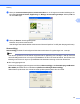
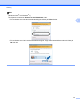
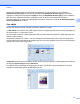

Table Of Contents
- BRUKSANVISNING FÖR PROGRAMANVÄNDARE
- Innehållsförteckning
- Windows®
- 1 Utskrift
- Använda Brothers skrivardrivrutin
- Funktioner
- Välja rätt papper
- Samtidig utskrift, skanning och faxsändning
- Radering av data från minnet
- Status Monitor
- Inställning av skrivardrivrutiner
- Lokalisera skrivardrivrutinens inställningar
- Fliken Grundläggande
- Fliken Avancerat
- Fliken Utskriftsprofiler
- Support
- Använda FaceFilter Studio från REALLUSION för fotoutskrift
- 2 Skanning
- Skanna dokument med TWAIN-drivrutinen
- Skanna ett dokument med WIA-drivrutinen (Windows® XP/Windows Vista®/Windows® 7)
- Skanna ett dokument med WIA-drivrutinen (för användare av Windows® Fotogalleri och Windows® Faxa och ...
- Använda ScanSoft™ PaperPort™12SE med OCR från NUANCE™
- 3 ControlCenter4
- 4 Fjärrinställning
- 5 Brother PC‑FAX-program
- 6 PhotoCapture Center™
- 7 Brandväggsinställningar (för nätverksanvändare)
- 1 Utskrift
- Apple Macintosh
- 8 Utskrift och faxsändning
- 9 Skanning
- 10 ControlCenter2
- 11 Fjärrinställning och PhotoCapture Center™
- Använda Scan-knappen
- 12 Skanna med en USB-kabel
- 13 Nätverksskanning
- Register
- brother SWE

Skanning
45
2
f Klicka på Justera kvaliteten på den inskannade bilden om du vill ange avancerade inställningar. Du
kan välja Ljusstyrka, Kontrast, Upplösning och Bildtyp i Avancerade egenskaper. Klicka på OK när
du valt inställningar.
g Klicka på Skanna i skanningsdialogrutan.
Maskinen börjar skanna dokumentet.
I det här läget visas endast vald del av dokumentet i fönstret PaperPort™12SE (eller ditt programfönster).
Skannertillägg
Skannertillägg används för att konfigurera WIA-skannerdrivrutinen för upplösningar över 1 200 dpi.
Obs
Filen kan bli mycket stor om du skannar originalet med en upplösning som överstiger 1 200 dpi. Se till att
du har tillräckligt med minne och utrymme på hårddisken för den fil du avser att skanna. Om det inte finns
tillräckligt med minne och utrymme på hårddisken kanske datorn låser sig och du kan förlora filen.
Köra verktygsprogrammet
Du kan köra verktygsprogrammet genom att klicka på Skannertillägg under Start/Alla program/Brother/
MFC-XXXX (där XXXX står för modellnamnet)/Skannerinställningar/Skannertillägg.
Skärmbilderna på din dator kan variera beroende på ditt operativsystem eller din modell.