
Software User's Guide
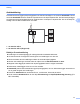
Table Of Contents
- BRUKSANVISNING FÖR PROGRAMANVÄNDARE
- Innehållsförteckning
- Windows®
- 1 Utskrift
- Använda Brothers skrivardrivrutin
- Funktioner
- Välja rätt papper
- Samtidig utskrift, skanning och faxsändning
- Radering av data från minnet
- Status Monitor
- Inställning av skrivardrivrutiner
- Lokalisera skrivardrivrutinens inställningar
- Fliken Grundläggande
- Fliken Avancerat
- Fliken Utskriftsprofiler
- Support
- Använda FaceFilter Studio från REALLUSION för fotoutskrift
- 2 Skanning
- Skanna dokument med TWAIN-drivrutinen
- Skanna ett dokument med WIA-drivrutinen (Windows® XP/Windows Vista®/Windows® 7)
- Skanna ett dokument med WIA-drivrutinen (för användare av Windows® Fotogalleri och Windows® Faxa och ...
- Använda ScanSoft™ PaperPort™12SE med OCR från NUANCE™
- 3 ControlCenter4
- 4 Fjärrinställning
- 5 Brother PC‑FAX-program
- 6 PhotoCapture Center™
- 7 Brandväggsinställningar (för nätverksanvändare)
- 1 Utskrift
- Apple Macintosh
- 8 Utskrift och faxsändning
- 9 Skanning
- 10 ControlCenter2
- 11 Fjärrinställning och PhotoCapture Center™
- Använda Scan-knappen
- 12 Skanna med en USB-kabel
- 13 Nätverksskanning
- Register
- brother SWE

Skanning
37
2
Autobeskärning
Flera dokument kan läggas på kopieringsglaset och skannas samtidigt om du markerar Autobeskär. När du
använder Autobeskär skannar maskinen varje dokument och skapar separata filer. Om du till exempel lägger
tre dokument på kopieringsglaset skannar maskinen dem och skapar tre separata filer. Om du vill skapa en
tresidig fil ska du skanna dokumenten som PDF.
1
2
3
1
23
1
2
1 10 mm eller större
2 20 mm eller större (längst ned)
Riktlinjer för autobeskärning
Inställningen är endast tillgänglig för rektangulära eller kvadratiska dokument.
Om dokumentet är för långt eller brett fungerar inte inställningen som den ska.
När du använder den här inställningen måste du använda kopieringsglaset.
När den här inställningen används måste du välja en annan Dokumentstorlek än Auto.
Papperet måste läggas på avstånd från kopieringsglasets kanter i enlighet med bilden.
Dokumenten måste läggas minst 10 mm från varandra.
Autobeskär justerar dokumentets riktning på kopieringsglaset, men om dokumentet ligger snett med mer
än 10 grader fungerar inte inställningen.
Funktionen Autobeskär kan användas till max. 16 dokument, beroende på storlek.
Om du markerar Autobeskär kan du inte välja Förinskanning och Duplex(dubbelsidig) skanning. (För
MFC-J6910DW)