
Software User's Guide
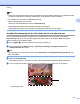
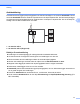
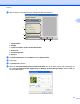
Table Of Contents
- BRUKSANVISNING FÖR PROGRAMANVÄNDARE
- Innehållsförteckning
- Windows®
- 1 Utskrift
- Använda Brothers skrivardrivrutin
- Funktioner
- Välja rätt papper
- Samtidig utskrift, skanning och faxsändning
- Radering av data från minnet
- Status Monitor
- Inställning av skrivardrivrutiner
- Lokalisera skrivardrivrutinens inställningar
- Fliken Grundläggande
- Fliken Avancerat
- Fliken Utskriftsprofiler
- Support
- Använda FaceFilter Studio från REALLUSION för fotoutskrift
- 2 Skanning
- Skanna dokument med TWAIN-drivrutinen
- Skanna ett dokument med WIA-drivrutinen (Windows® XP/Windows Vista®/Windows® 7)
- Skanna ett dokument med WIA-drivrutinen (för användare av Windows® Fotogalleri och Windows® Faxa och ...
- Använda ScanSoft™ PaperPort™12SE med OCR från NUANCE™
- 3 ControlCenter4
- 4 Fjärrinställning
- 5 Brother PC‑FAX-program
- 6 PhotoCapture Center™
- 7 Brandväggsinställningar (för nätverksanvändare)
- 1 Utskrift
- Apple Macintosh
- 8 Utskrift och faxsändning
- 9 Skanning
- 10 ControlCenter2
- 11 Fjärrinställning och PhotoCapture Center™
- Använda Scan-knappen
- 12 Skanna med en USB-kabel
- 13 Nätverksskanning
- Register
- brother SWE

Skanning
35
2
Obs
• När du har valt ett dokumentformat kan du justera skanningsområdet ytterligare genom att klicka på det
och dra det med vänster musknapp. Detta behövs när du beskär en bild för skanning.
• För modeller som har stöd för dubbelsidig skanning:
Skanningsområdet kan inte justeras.
Du kan inte förhandsgranska en bild med Förinskanning.
Dubbelsidig skanning kan bara användas med dokumentmataren.
Dubbelsidig skanning kan inte användas med pappersformaten B4, A3 och Ledger.
Använda förinskanning när du vill beskära en del som ska skannas
Du kan förhandsgranska bilden och beskära bort oönskade delar innan du skannar med knappen
Förinskanning. När du är nöjd med förhandsgranskningen klickar du på knappen Start i dialogrutan
Skannerinställning för att skanna bilden.
a Följ steg a till g i Skanna ett dokument till en dator på sidan 33.
b Ange inställningar för Skanna (bildtyp), Upplösning, Skanntyp, Ljusstyrka, Kontrast och
Dokumentstorlek efter behov.
Obs
Förinskanning kan inte användas när du väljer Autobeskär eller Duplex(dubbelsidig) skanning. (För
MFC-J6910DW)
c Klicka på Förinskanning.
Hela bilden skannas in i din dator och visas i skanningsområdet i dialogrutan Skannerinställning.
d Tryck och håll ned vänster musknapp och dra muspekaren över den del som du vill skanna.
1
1 Skanningsområde