
Software User's Guide
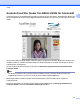
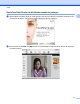
Table Of Contents
- BRUKSANVISNING FÖR PROGRAMANVÄNDARE
- Innehållsförteckning
- Windows®
- 1 Utskrift
- Använda Brothers skrivardrivrutin
- Funktioner
- Välja rätt papper
- Samtidig utskrift, skanning och faxsändning
- Radering av data från minnet
- Status Monitor
- Inställning av skrivardrivrutiner
- Lokalisera skrivardrivrutinens inställningar
- Fliken Grundläggande
- Fliken Avancerat
- Fliken Utskriftsprofiler
- Support
- Använda FaceFilter Studio från REALLUSION för fotoutskrift
- 2 Skanning
- Skanna dokument med TWAIN-drivrutinen
- Skanna ett dokument med WIA-drivrutinen (Windows® XP/Windows Vista®/Windows® 7)
- Skanna ett dokument med WIA-drivrutinen (för användare av Windows® Fotogalleri och Windows® Faxa och ...
- Använda ScanSoft™ PaperPort™12SE med OCR från NUANCE™
- 3 ControlCenter4
- 4 Fjärrinställning
- 5 Brother PC‑FAX-program
- 6 PhotoCapture Center™
- 7 Brandväggsinställningar (för nätverksanvändare)
- 1 Utskrift
- Apple Macintosh
- 8 Utskrift och faxsändning
- 9 Skanning
- 10 ControlCenter2
- 11 Fjärrinställning och PhotoCapture Center™
- Använda Scan-knappen
- 12 Skanna med en USB-kabel
- 13 Nätverksskanning
- Register
- brother SWE

Utskrift
26
1
Använda FaceFilter Studio från REALLUSION för fotoutskrift
FaceFilter Studio är ett användarvänligt program för utskrift av foton utan kanter. Med FaceFilter Studio kan
du även redigera dina fotodata. Du kan lägga till sådana fotoeffekter som reducering av röda ögon eller förhöjd
hudton.
Om du vill använda FaceFilter Studio måste du installera programmet FaceFilter Studio från cd-skivan som
medföljer maskinen. Installera FaceFilter Studio och ladda ned Hjälp för FaceFilter Studio genom att följa
instruktionerna i Snabbguiden.
Du kan starta FaceFilter Studio genom att klicka på Start/Alla program/Reallusion/FaceFilter Studio/
FaceFilter Studio.
Obs
Om Brother-maskinen inte är på eller ansluten till datorn kommer FaceFilter Studio att starta med
begränsade funktioner. Du kommer inte att kunna använda funktionen Skriv ut.
Detta kapitel handlar endast om programvarans basfunktioner. Mer information finns i hjälpen till
FaceFilter Studio.
Om du vill visa hjälpen för FaceFilter Studio ska du klicka på Start, peka på Alla program/Reallusion/
FaceFilter Studio och klicka på FaceFilter Studio hjälp på datorn.