
Software User's Guide
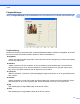
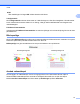
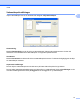
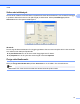
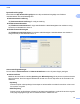
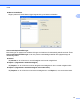
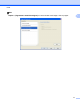
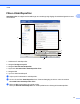
Table Of Contents
- BRUKSANVISNING FÖR PROGRAMANVÄNDARE
- Innehållsförteckning
- Windows®
- 1 Utskrift
- Använda Brothers skrivardrivrutin
- Funktioner
- Välja rätt papper
- Samtidig utskrift, skanning och faxsändning
- Radering av data från minnet
- Status Monitor
- Inställning av skrivardrivrutiner
- Lokalisera skrivardrivrutinens inställningar
- Fliken Grundläggande
- Fliken Avancerat
- Fliken Utskriftsprofiler
- Support
- Använda FaceFilter Studio från REALLUSION för fotoutskrift
- 2 Skanning
- Skanna dokument med TWAIN-drivrutinen
- Skanna ett dokument med WIA-drivrutinen (Windows® XP/Windows Vista®/Windows® 7)
- Skanna ett dokument med WIA-drivrutinen (för användare av Windows® Fotogalleri och Windows® Faxa och ...
- Använda ScanSoft™ PaperPort™12SE med OCR från NUANCE™
- 3 ControlCenter4
- 4 Fjärrinställning
- 5 Brother PC‑FAX-program
- 6 PhotoCapture Center™
- 7 Brandväggsinställningar (för nätverksanvändare)
- 1 Utskrift
- Apple Macintosh
- 8 Utskrift och faxsändning
- 9 Skanning
- 10 ControlCenter2
- 11 Fjärrinställning och PhotoCapture Center™
- Använda Scan-knappen
- 12 Skanna med en USB-kabel
- 13 Nätverksskanning
- Register
- brother SWE

Utskrift
23
1
Fliken Utskriftsprofiler
Utskriftsprofiler är redigerbara förinställningar som snabbt ger dig tillgång till utskriftskonfigurationer som
används ofta.
1
2
3
4
5
6
1 Listfönstret för utskriftsprofiler
2 Knappen Redigera en profil
3 Knappen Återställ standardprofiler
4 Kryssrutan Visa alltid fliken Utskriftsprofiler först
5 Knappen OK
6 Vyn över aktuell utskriftsprofil
a Välj en profil i listfönstret för utskriftsprofiler.
b Om du vill visa fliken Utskriftsprofiler först i fönstret nästa gång du skriver ut ska du markera
Visa alltid fliken Utskriftsprofiler först.
c Klicka på OK för att aktivera den valda profilen.
Klicka på Återställ standardprofiler och sedan på OK om du vill återgå till standardprofilen.