
Software User's Guide
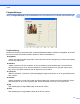
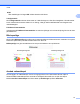
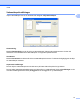
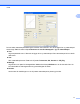
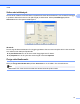
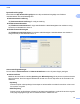
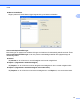
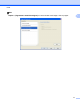
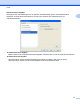
Table Of Contents
- BRUKSANVISNING FÖR PROGRAMANVÄNDARE
- Innehållsförteckning
- Windows®
- 1 Utskrift
- Använda Brothers skrivardrivrutin
- Funktioner
- Välja rätt papper
- Samtidig utskrift, skanning och faxsändning
- Radering av data från minnet
- Status Monitor
- Inställning av skrivardrivrutiner
- Lokalisera skrivardrivrutinens inställningar
- Fliken Grundläggande
- Fliken Avancerat
- Fliken Utskriftsprofiler
- Support
- Använda FaceFilter Studio från REALLUSION för fotoutskrift
- 2 Skanning
- Skanna dokument med TWAIN-drivrutinen
- Skanna ett dokument med WIA-drivrutinen (Windows® XP/Windows Vista®/Windows® 7)
- Skanna ett dokument med WIA-drivrutinen (för användare av Windows® Fotogalleri och Windows® Faxa och ...
- Använda ScanSoft™ PaperPort™12SE med OCR från NUANCE™
- 3 ControlCenter4
- 4 Fjärrinställning
- 5 Brother PC‑FAX-program
- 6 PhotoCapture Center™
- 7 Brandväggsinställningar (för nätverksanvändare)
- 1 Utskrift
- Apple Macintosh
- 8 Utskrift och faxsändning
- 9 Skanning
- 10 ControlCenter2
- 11 Fjärrinställning och PhotoCapture Center™
- Använda Scan-knappen
- 12 Skanna med en USB-kabel
- 13 Nätverksskanning
- Register
- brother SWE

Utskrift
16
1
Vattenstämpelinställningar
Välj en vattenstämpel som du vill använda eller redigera i Välj vattenstämpel.
Genomskinlig
Markera Genomskinlig om du vill skriva ut vattenstämpeln i bakgrunden på dokumentet. Om den här
funktionen är avmarkerad skrivs vattenstämpeln ut i förgrunden på dokumentet.
I konturtext
Markera I konturtext om du bara vill skriva ut vattenstämpelns konturer. Funktionen är tillgänglig när du väljer
en vattenstämpel med text.
Anpassade inställningar
Du kan välja en vattenstämpel som ska skrivas ut på första sidan eller på de övriga sidorna.
Du kan ändra vattenstämpelinställningarna och lägga till en ny vattenstämpel. Klicka på Inställningar om du
vill ändra inställningarna eller klicka på Lägg till om du vill lägga till en ny vattenstämpel.