
Software User's Guide
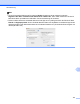
Table Of Contents
- BRUKSANVISNING FÖR PROGRAMANVÄNDARE
- Innehållsförteckning
- Windows®
- 1 Utskrift
- Använda Brothers skrivardrivrutin
- Funktioner
- Välja rätt papper
- Samtidig utskrift, skanning och faxsändning
- Radering av data från minnet
- Status Monitor
- Inställning av skrivardrivrutiner
- Lokalisera skrivardrivrutinens inställningar
- Fliken Grundläggande
- Fliken Avancerat
- Fliken Utskriftsprofiler
- Support
- Använda FaceFilter Studio från REALLUSION för fotoutskrift
- 2 Skanning
- Skanna dokument med TWAIN-drivrutinen
- Skanna ett dokument med WIA-drivrutinen (Windows® XP/Windows Vista®/Windows® 7)
- Skanna ett dokument med WIA-drivrutinen (för användare av Windows® Fotogalleri och Windows® Faxa och ...
- Använda ScanSoft™ PaperPort™12SE med OCR från NUANCE™
- 3 ControlCenter4
- 4 Fjärrinställning
- 5 Brother PC‑FAX-program
- 6 PhotoCapture Center™
- 7 Brandväggsinställningar (för nätverksanvändare)
- 1 Utskrift
- Apple Macintosh
- 8 Utskrift och faxsändning
- 9 Skanning
- 10 ControlCenter2
- 11 Fjärrinställning och PhotoCapture Center™
- Använda Scan-knappen
- 12 Skanna med en USB-kabel
- 13 Nätverksskanning
- Register
- brother SWE

Nätverksskanning
202
13
Obs
• Skanna till FTP är tillgängligt när FTP-profiler har konfigurerats med hjälp av Webbaserad hantering.
• Vi rekommenderar Microsoft
®
Internet Explorer
®
6.0 (eller senare) eller Firefox 3.0 (eller senare) för
Windows
®
och Safari 3.0 (eller senare) för Macintosh. Kontrollera också att JavaScript och cookies har
aktiverats, oavsett vilken webbläsare du använder. Om du använder någon annan webbläsare kontrollerar
du att den är kompatibel med HTTP 1.0 och HTTP 1.1.
Om du vill använda webbaserad hantering skriver du http://xxx.xxx.xxx.xxx (där xxx.xxx.xxx.xxx är
IP-adressen för maskinen) i webbläsaren och anger ditt lösenord (grundvärdet är ”access”) i fältet Login
(Inloggning). Sedan kan du konfigurera eller ändra inställningarna i Scan to FTP/Network (Skanna till FTP/
nätverk) på fliken Scan (Skanna). Du kan konfigurera upp till fem FTP-serverprofiler och du kan välja vilka
profilnummer (1 till 5) som ska användas för inställningarna för Skanna till FTP i Scan to FTP/Network
Profile (Skanna till FTP/nätverksprofil).
Obs
Om du vill ta reda på IP-adressen för din maskin finns information i Skriva ut
nätverkskonfigurationslistan i Bruksanvisningen för nätverksanvändare.
Utöver de sju förinställda filnamnen kan du lagra två användardefinierade filnamn som kan användas för att
skapa en FTP-serverprofil.
Välj Scan to FTP/Network (Skanna till FTP/nätverk) i Webbaserad hantering. Skriv ett filnamn i ett av de två
användardefinierade fälten i Create a User Defined File Name (Skapa ett användardefinierat filnamn) och
klicka på Submit (Skicka). Vart och ett av de användardefinierade fälten får innehålla högst 15 tecken.
Obs
Använd inte otillåtna tecken i filnamnet (till exempel ?, /, \ eller *). De kan orsaka sändningsfel när Skanna
till FTP används.