
Software User's Guide
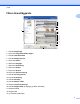

Table Of Contents
- BRUKSANVISNING FÖR PROGRAMANVÄNDARE
- Innehållsförteckning
- Windows®
- 1 Utskrift
- Använda Brothers skrivardrivrutin
- Funktioner
- Välja rätt papper
- Samtidig utskrift, skanning och faxsändning
- Radering av data från minnet
- Status Monitor
- Inställning av skrivardrivrutiner
- Lokalisera skrivardrivrutinens inställningar
- Fliken Grundläggande
- Fliken Avancerat
- Fliken Utskriftsprofiler
- Support
- Använda FaceFilter Studio från REALLUSION för fotoutskrift
- 2 Skanning
- Skanna dokument med TWAIN-drivrutinen
- Skanna ett dokument med WIA-drivrutinen (Windows® XP/Windows Vista®/Windows® 7)
- Skanna ett dokument med WIA-drivrutinen (för användare av Windows® Fotogalleri och Windows® Faxa och ...
- Använda ScanSoft™ PaperPort™12SE med OCR från NUANCE™
- 3 ControlCenter4
- 4 Fjärrinställning
- 5 Brother PC‑FAX-program
- 6 PhotoCapture Center™
- 7 Brandväggsinställningar (för nätverksanvändare)
- 1 Utskrift
- Apple Macintosh
- 8 Utskrift och faxsändning
- 9 Skanning
- 10 ControlCenter2
- 11 Fjärrinställning och PhotoCapture Center™
- Använda Scan-knappen
- 12 Skanna med en USB-kabel
- 13 Nätverksskanning
- Register
- brother SWE

Utskrift
13
1
d Du kan välja alternativ för omvänd utskrift.
Markera Spegelvänd utskrift om du vill kasta om data från vänster till höger.
Markera Roterad om du vill vända data upp och ned.
Obs
Spegelvänd utskrift är inte tillgängligt när du väljer OH-film som Papperstyp.
e Du kan lägga in en vattenstämpel i form av en logotyp eller en text i dokumentet. Du kan välja en
förhandsinställd vattenstämpel eller använda en bitmappsfil eller textfil som du själv har skapat.
f Du kan skriva ut datum och tid från datorns systemklocka samt det användarnamn som använts för att
logga in på datorn eller en text som du angett i dokumentet genom att använda Utskrift av sidhuvud/
sidfot.
Obs
Utskrift av sidhuvud/sidfot är inte tillgängligt när Kantfri är markerat.
g Klicka på Övriga utskriftsalternativ om du vill ställa in fler skrivarfunktioner.
h Klicka på OK för att aktivera de valda inställningarna.
Återställ grundinställningarna genom att klicka på Förval och sedan på OK.
Färg/Gråskala
Den här funktionen kan användas för att skriva ut dokument i färg eller svartvitt med gråskala.