
Software User's Guide
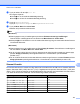
Table Of Contents
- BRUKSANVISNING FÖR PROGRAMANVÄNDARE
- Innehållsförteckning
- Windows®
- 1 Utskrift
- Använda Brothers skrivardrivrutin
- Funktioner
- Välja rätt papper
- Samtidig utskrift, skanning och faxsändning
- Radering av data från minnet
- Status Monitor
- Inställning av skrivardrivrutiner
- Lokalisera skrivardrivrutinens inställningar
- Fliken Grundläggande
- Fliken Avancerat
- Fliken Utskriftsprofiler
- Support
- Använda FaceFilter Studio från REALLUSION för fotoutskrift
- 2 Skanning
- Skanna dokument med TWAIN-drivrutinen
- Skanna ett dokument med WIA-drivrutinen (Windows® XP/Windows Vista®/Windows® 7)
- Skanna ett dokument med WIA-drivrutinen (för användare av Windows® Fotogalleri och Windows® Faxa och ...
- Använda ScanSoft™ PaperPort™12SE med OCR från NUANCE™
- 3 ControlCenter4
- 4 Fjärrinställning
- 5 Brother PC‑FAX-program
- 6 PhotoCapture Center™
- 7 Brandväggsinställningar (för nätverksanvändare)
- 1 Utskrift
- Apple Macintosh
- 8 Utskrift och faxsändning
- 9 Skanning
- 10 ControlCenter2
- 11 Fjärrinställning och PhotoCapture Center™
- Använda Scan-knappen
- 12 Skanna med en USB-kabel
- 13 Nätverksskanning
- Register
- brother SWE

12
178
12
Skanna med en USB-kabel
Använda Scan-knappen via en anslutning med USB-kabel
Obs
Om du använder knappen SCAN i ett nätverk, se Nätverksskanning på sidan 190.
Du kan använda knappen (SCAN) på kontrollpanelen om du vill skanna in dokument direkt i ett
ordbehandlings-, grafik- eller e-postprogram, till en mapp på datorn, ett minneskort eller ett USB-minne.
Innan du kan använda knappen
(SCAN) på kontrollpanelen måste du installera programsviten Brother
MFL-Pro Suite och ansluta maskinen till din dator. Om du installerat programsviten MFL-Pro Suite från den
medföljande cd-skivan, installeras rätt drivrutiner och programmet ControlCenter. När du skannar med
knappen
(SCAN) används konfigurationen på skärmen Enhetens skannings-inställningar i
ControlCenter4 eller fliken Knapp på enheten i ControlCenter2. (I Windows
®
, se Fliken Skanna
på sidan 59 om du väljer Standardläge och Fliken Skanna på sidan 70 om du väljer Avancerat läge. För
Macintosh, se SKANNING på sidan 156.) Om du vill veta mer om hur du konfigurerar skanningsinställningar
och startar önskat program med knappen
(SCAN), se ControlCenter4 på sidan 53 (Windows
®
) eller
ControlCenter2 på sidan 154 (Macintosh).
Obs
• Om du vill skanna ett dokument med funktionen för dubbelsidig skanning måste du placera dokumentet i
dokumentmataren och sedan välja Duplexskann:Långsida eller Duplexskann:Kortsida beroende
på dokumentets layout.
• Välj dokumentlayout med hjälp av tabellen nedan:
Stående Liggande LCD-meddelande
Framsida
Baksida
Framsida
Baksida
Duplexskann:Långsida
Framsida
Baksida
Framsida
Baksida
Duplexskann:Kortsida
Tabell över dokumentlayout
• Dubbelsidig skanning kan användas på MFC-J6910DW.