
Software User's Guide
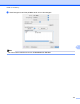

Table Of Contents
- BRUKSANVISNING FÖR PROGRAMANVÄNDARE
- Innehållsförteckning
- Windows®
- 1 Utskrift
- Använda Brothers skrivardrivrutin
- Funktioner
- Välja rätt papper
- Samtidig utskrift, skanning och faxsändning
- Radering av data från minnet
- Status Monitor
- Inställning av skrivardrivrutiner
- Lokalisera skrivardrivrutinens inställningar
- Fliken Grundläggande
- Fliken Avancerat
- Fliken Utskriftsprofiler
- Support
- Använda FaceFilter Studio från REALLUSION för fotoutskrift
- 2 Skanning
- Skanna dokument med TWAIN-drivrutinen
- Skanna ett dokument med WIA-drivrutinen (Windows® XP/Windows Vista®/Windows® 7)
- Skanna ett dokument med WIA-drivrutinen (för användare av Windows® Fotogalleri och Windows® Faxa och ...
- Använda ScanSoft™ PaperPort™12SE med OCR från NUANCE™
- 3 ControlCenter4
- 4 Fjärrinställning
- 5 Brother PC‑FAX-program
- 6 PhotoCapture Center™
- 7 Brandväggsinställningar (för nätverksanvändare)
- 1 Utskrift
- Apple Macintosh
- 8 Utskrift och faxsändning
- 9 Skanning
- 10 ControlCenter2
- 11 Fjärrinställning och PhotoCapture Center™
- Använda Scan-knappen
- 12 Skanna med en USB-kabel
- 13 Nätverksskanning
- Register
- brother SWE

Skanning
138
9
Skanna en hel sida
a Ladda dokumentet.
b Ställ vid behov in följande alternativ i dialogrutan Skannerinställning:
Upplösning
Skanntyp
Skanningsområde
Dokumentstorlek
Justera bild
•Ljusstyrka
• Kontrast
c Klicka på Start.
Bilden visas i grafikprogrammet efter att ha skannats.
Förinskanning av bild
Med knappen Förinskanning kan du förhandsgranska bilden innan du beskär den för att ta bort oönskade
delar av bilden. När du är nöjd med förhandsgranskningen klickar du på Start-knappen i dialogrutan för
skannerinställning för att skanna bilden.
a Ladda dokumentet.
b Klicka på Förinskanning.
Hela bilden skannas in i datorn och visas i Skanningsområde.
c Dra markören över den del som du vill skanna (1).
1
d Ladda ditt dokument igen.
Obs
Hoppa över detta steg om du har lagt dokumentet på kopieringsglaset i steg a.