
Software User's Guide
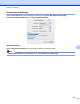
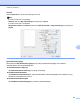
Table Of Contents
- BRUKSANVISNING FÖR PROGRAMANVÄNDARE
- Innehållsförteckning
- Windows®
- 1 Utskrift
- Använda Brothers skrivardrivrutin
- Funktioner
- Välja rätt papper
- Samtidig utskrift, skanning och faxsändning
- Radering av data från minnet
- Status Monitor
- Inställning av skrivardrivrutiner
- Lokalisera skrivardrivrutinens inställningar
- Fliken Grundläggande
- Fliken Avancerat
- Fliken Utskriftsprofiler
- Support
- Använda FaceFilter Studio från REALLUSION för fotoutskrift
- 2 Skanning
- Skanna dokument med TWAIN-drivrutinen
- Skanna ett dokument med WIA-drivrutinen (Windows® XP/Windows Vista®/Windows® 7)
- Skanna ett dokument med WIA-drivrutinen (för användare av Windows® Fotogalleri och Windows® Faxa och ...
- Använda ScanSoft™ PaperPort™12SE med OCR från NUANCE™
- 3 ControlCenter4
- 4 Fjärrinställning
- 5 Brother PC‑FAX-program
- 6 PhotoCapture Center™
- 7 Brandväggsinställningar (för nätverksanvändare)
- 1 Utskrift
- Apple Macintosh
- 8 Utskrift och faxsändning
- 9 Skanning
- 10 ControlCenter2
- 11 Fjärrinställning och PhotoCapture Center™
- Använda Scan-knappen
- 12 Skanna med en USB-kabel
- 13 Nätverksskanning
- Register
- brother SWE

Utskrift och faxsändning
127
8
Avancerade duplexinställningar
Med vissa typer av papper kan torktiden bli längre när funktionen för dubbelsidig utskrift används. Ändra
Avancerade duplexinställningar om du har problem med kladdiga utskrifter eller pappersstopp vid
dubbelsidig utskrift.
Normal
Välj Normal om du vill skriva ut i normal hastighet med normal mängd bläck.
Duplex 1 (långsammare utskriftshastighet)
Välj Duplex 1 om du vill skriva ut med en långsammare hastighet och den normala mängden bläck.
Duplex 2 (långsammare utskriftshastighet och mindre bläck)
Välj Duplex 2 om du vill skriva ut med samma hastighet som med Duplex 1, men med mindre bläck.
Obs
Duplex 1 (långsammare utskriftshastighet) kan inte användas med Ledger- eller A3-papper.
Övriga utskriftsalternativ
Du kan välja inställningar för Papperstjocklek och Tvåvägsutskrift.
Papperstjocklek
Du kan ställa in Papperstjocklek på Normalt, Tjockt och Kuvert.
Tvåvägsutskrift
När Tvåvägsutskrift markeras skrivs texten ut i båda riktningarna, vilket ökar hastigheten. När alternativet
inte är markerat skrivs texten endast ut i en riktning, vilket ger bättre utskriftskvalitet men långsammare
utskriftshastighet.