
Software User's Guide
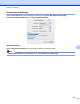
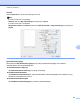
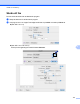
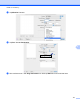
Table Of Contents
- BRUKSANVISNING FÖR PROGRAMANVÄNDARE
- Innehållsförteckning
- Windows®
- 1 Utskrift
- Använda Brothers skrivardrivrutin
- Funktioner
- Välja rätt papper
- Samtidig utskrift, skanning och faxsändning
- Radering av data från minnet
- Status Monitor
- Inställning av skrivardrivrutiner
- Lokalisera skrivardrivrutinens inställningar
- Fliken Grundläggande
- Fliken Avancerat
- Fliken Utskriftsprofiler
- Support
- Använda FaceFilter Studio från REALLUSION för fotoutskrift
- 2 Skanning
- Skanna dokument med TWAIN-drivrutinen
- Skanna ett dokument med WIA-drivrutinen (Windows® XP/Windows Vista®/Windows® 7)
- Skanna ett dokument med WIA-drivrutinen (för användare av Windows® Fotogalleri och Windows® Faxa och ...
- Använda ScanSoft™ PaperPort™12SE med OCR från NUANCE™
- 3 ControlCenter4
- 4 Fjärrinställning
- 5 Brother PC‑FAX-program
- 6 PhotoCapture Center™
- 7 Brandväggsinställningar (för nätverksanvändare)
- 1 Utskrift
- Apple Macintosh
- 8 Utskrift och faxsändning
- 9 Skanning
- 10 ControlCenter2
- 11 Fjärrinställning och PhotoCapture Center™
- Använda Scan-knappen
- 12 Skanna med en USB-kabel
- 13 Nätverksskanning
- Register
- brother SWE

Utskrift och faxsändning
126
8
Roterad
Markera Roterad om du vill vända data upp och ned.
Obs
(För Mac OS X 10.5.x-användare)
Roterad visas som Byt sidoriktning på popupmenyn Layout.
(För Mac OS X 10.6.x-användare)
Spegelvänd utskrift och Roterad visas som Vänd horisontellt och Byt sidriktning på popupmenyn
Layout.
Byt dataöverföringsläge
Med funktionen Byt dataöverföringsläge kan du välja ett dataöverföringsläge som förbättrar
utskriftskvaliteten eller utskriftshastigheten.
Rekommenderad inställning.
Välj Rekommenderad inställning. för vanlig användning.
Förbättrad utskriftskvalitet
Välj Förbättrad utskriftskvalitet för högre utskriftskvalitet. Utskriftshastigheten kan sänkas en aning
beroende på vilka data som skrivs ut.
Förbättrad utskriftshastighet
Välj Förbättrad utskriftshastighet för snabbare utskriftshastighet.