
Software User's Guide
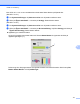

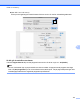
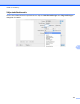
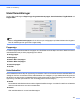
Table Of Contents
- BRUKSANVISNING FÖR PROGRAMANVÄNDARE
- Innehållsförteckning
- Windows®
- 1 Utskrift
- Använda Brothers skrivardrivrutin
- Funktioner
- Välja rätt papper
- Samtidig utskrift, skanning och faxsändning
- Radering av data från minnet
- Status Monitor
- Inställning av skrivardrivrutiner
- Lokalisera skrivardrivrutinens inställningar
- Fliken Grundläggande
- Fliken Avancerat
- Fliken Utskriftsprofiler
- Support
- Använda FaceFilter Studio från REALLUSION för fotoutskrift
- 2 Skanning
- Skanna dokument med TWAIN-drivrutinen
- Skanna ett dokument med WIA-drivrutinen (Windows® XP/Windows Vista®/Windows® 7)
- Skanna ett dokument med WIA-drivrutinen (för användare av Windows® Fotogalleri och Windows® Faxa och ...
- Använda ScanSoft™ PaperPort™12SE med OCR från NUANCE™
- 3 ControlCenter4
- 4 Fjärrinställning
- 5 Brother PC‑FAX-program
- 6 PhotoCapture Center™
- 7 Brandväggsinställningar (för nätverksanvändare)
- 1 Utskrift
- Apple Macintosh
- 8 Utskrift och faxsändning
- 9 Skanning
- 10 ControlCenter2
- 11 Fjärrinställning och PhotoCapture Center™
- Använda Scan-knappen
- 12 Skanna med en USB-kabel
- 13 Nätverksskanning
- Register
- brother SWE

Utskrift och faxsändning
123
8
Utskriftsinställningar
Du kan välja inställningarna Papperstyp, Långsamttorkande papper, Utskriftskvalitet, Färg/Gråskala och
Papperskälla.
Obs
Markera Långsamttorkande papper när du skriver ut på vanligt papper på vilket bläcket torkar långsamt.
Den här inställningen kan göra texten något suddig.
Papperstyp
För bästa möjliga utskriftsresultat bör det papper som för tillfället används väljas i drivrutinen. Maskinen ändrar
utskriftssätt beroende på vilken papperstyp som ställs in.
Vanligt papper
Bläckpapper
Brother BP71 fotopapper
Brother BP61 fotopapper
Annat fotopapper
OH-film
Utskriftskvalitet
Med kvalitetsalternativet väljer du upplösning för utskriften. Det finns ett samband mellan utskriftskvalitet och
-hastighet: Det finns ett samband mellan utskriftskvalitet och -hastighet: ju högre kvalitet desto längre tid tar
det att skriva ut dokumentet. Kvalitetsalternativen varierar beroende på vilken papperstyp som används. (Se
Upplösning i avsnittet Specifikationer i den Grundläggande bruksanvisningen.)
Snabb
Det snabbaste utskriftsalternativet med den lägsta bläckförbrukningen. Används för utskrift av omfattande
dokument eller dokument som ska korrekturläsas.
Normal
God utskriftskvalitet och normal utskriftshastighet.