
Software User's Guide
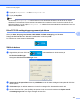
Table Of Contents
- BRUKSANVISNING FÖR PROGRAMANVÄNDARE
- Innehållsförteckning
- Windows®
- 1 Utskrift
- Använda Brothers skrivardrivrutin
- Funktioner
- Välja rätt papper
- Samtidig utskrift, skanning och faxsändning
- Radering av data från minnet
- Status Monitor
- Inställning av skrivardrivrutiner
- Lokalisera skrivardrivrutinens inställningar
- Fliken Grundläggande
- Fliken Avancerat
- Fliken Utskriftsprofiler
- Support
- Använda FaceFilter Studio från REALLUSION för fotoutskrift
- 2 Skanning
- Skanna dokument med TWAIN-drivrutinen
- Skanna ett dokument med WIA-drivrutinen (Windows® XP/Windows Vista®/Windows® 7)
- Skanna ett dokument med WIA-drivrutinen (för användare av Windows® Fotogalleri och Windows® Faxa och ...
- Använda ScanSoft™ PaperPort™12SE med OCR från NUANCE™
- 3 ControlCenter4
- 4 Fjärrinställning
- 5 Brother PC‑FAX-program
- 6 PhotoCapture Center™
- 7 Brandväggsinställningar (för nätverksanvändare)
- 1 Utskrift
- Apple Macintosh
- 8 Utskrift och faxsändning
- 9 Skanning
- 10 ControlCenter2
- 11 Fjärrinställning och PhotoCapture Center™
- Använda Scan-knappen
- 12 Skanna med en USB-kabel
- 13 Nätverksskanning
- Register
- brother SWE

Brother PC-FAX-program
102
5
Visa ditt datornamn
Du kan ange vilket datornamn som ska visas på maskinens skärm. Om du vill byta namn skriver du det
nya namnet i Visa ditt datornamn.
Visa nya PC-FAX-meddelanden
Varje gång datorn tar emot ett PC-FAX växlar ikonen mellan och . När faxet har tagits emot ändras
ikonen till
. Ikonen växlar till när det mottagna faxet har visats.
a Dubbelklicka på om du vill köra ScanSoft™ PaperPort™12SE.
b Öppna mappen med mottagna filer.
c Dubbelklicka på nya fax om du vill öppna och visa dem.
Obs
Namnet på dina olästa datormeddelanden baseras på datum och tid för mottagandet tills du anger ett
filnamn. Till exempel ”Fax 20-2-2010 16;40;21.tif”.